Veuillez noter que SSO et SCIM sont disponibles uniquement pour les utilisateurs disposant d’un forfait Enterprise. SCIM n’est pas activé par défaut : si vous ne voyez pas la section SCIM sur la page Sécurité de votre espace de travail, veuillez contacter notre équipe commerciale pour l’activer. Si vous n’êtes pas encore sur un forfait Enterprise et souhaitez en savoir plus, n’hésitez pas à demander un devis à notre équipe commerciale.
Créer une nouvelle application Enterprise pour WeTransfer
Vous pouvez passer cette étape si vous en avez déjà créé une.
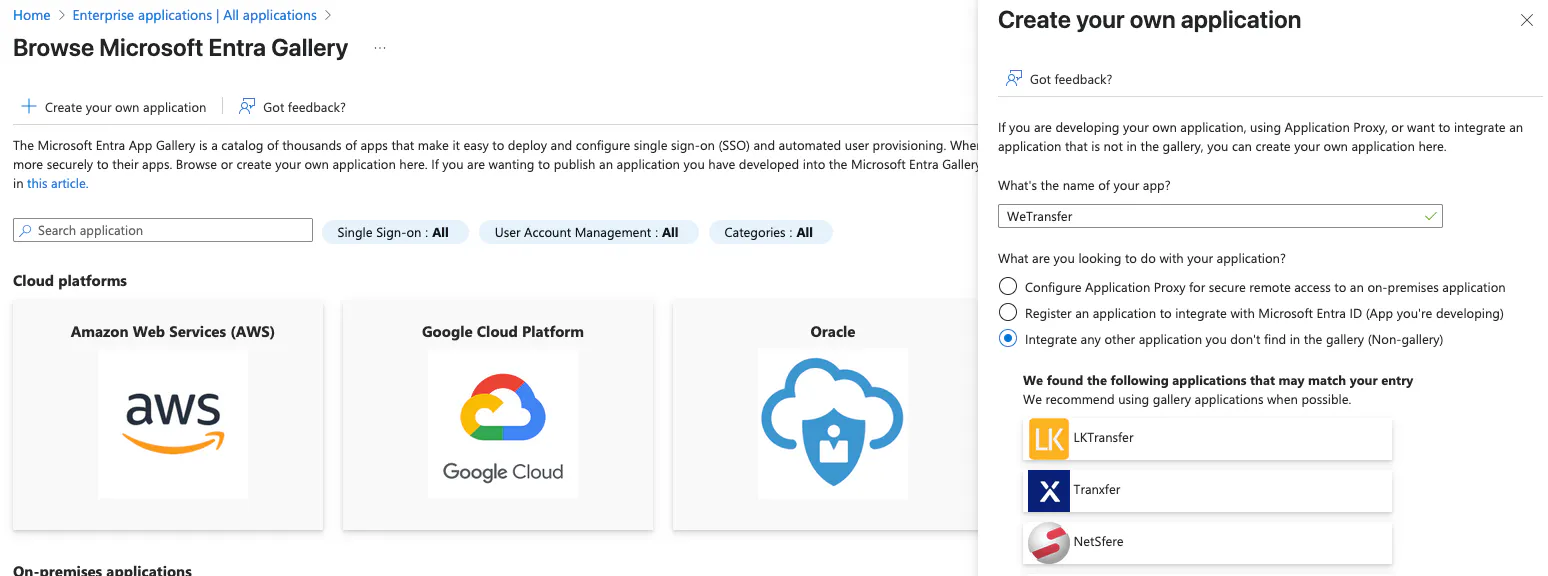
- Ouvrez Azure et accédez à Enterprise applications -> New application.
- Créez votre propre application -> nommez l’application et sélectionnez 'Integrate any other application you don't find in the gallery (Non‑gallery)' dans le menu de cases à cocher sous 'What are you looking to do with your application?'.
Ajouter une nouvelle configuration d’approvisionnement
- Ouvrez la page de configuration de votre nouvelle application et sélectionnez 'Provisioning' dans le menu de gauche.
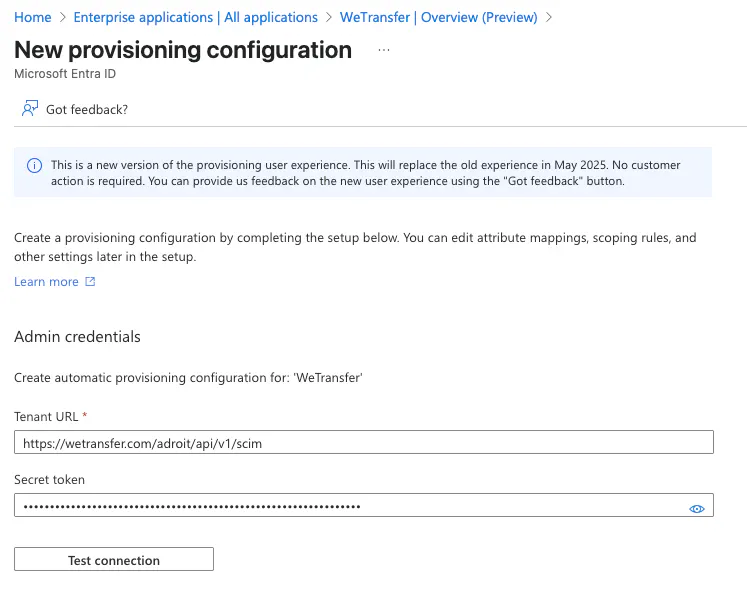
- Dans la section 'Create configuration' sous 'Get started with application provisioning', appuyez sur le bouton 'Connect your application'.
- Remplissez les identifiants administrateur que vous pouvez trouver dans l’onglet SSO and SCIM de la page WeTransfer. Notez que ces réglages sont accessibles uniquement aux administrateurs d’équipe. Depuis la section SCIM, copiez l’URL du point de terminaison SCIM en tant que
Tenant URLet générez un nouveauBearer tokenà fournir commeSecret token. Appuyez sur le bouton 'Test connection' pour confirmer la configuration. - Vous devriez voir une fenêtre contextuelle en haut à droite confirmant la connexion réussie. Poursuivez en appuyant sur le bouton 'Create' dans le menu en bas de la page.
Configurer les rôles WeTransfer
Au sein d’une équipe, les utilisateurs sont répartis en membres et administrateurs. Les administrateurs peuvent gérer l’équipe, ce qui inclut inviter et supprimer des membres de l’équipe, ainsi que configurer SAML SSO et SCIM.
Pour prendre en charge ces rôles lors de l’approvisionnement, suivez les étapes ci‑dessous :
- Allez dans App registrations -> votre application que vous venez de créer.
- Depuis le menu de gauche, sélectionnez 'Manifest'.
- Vous verrez le manifeste de l’application au format JSON. Ajoutez les deux objets ci‑dessous définissant les rôles WeTransfer à la liste sous la clé '
appRoles' :
{
  "allowedMemberTypes": [
    "User"
  ],
  "description": "WeTransfer member",
  "displayName": "Member",
  "id": "d43f4ebe-5bd2-4c3b-b71d-145edb4b428a",
  "isEnabled": true,
  "origin": "Application",
  "value": "Member"
},
{
  "allowedMemberTypes": [
    "User"
  ],
  "description": "WeTransfer administrator",
  "displayName": "Admin",
  "id": "cc55e9c4-1db8-47a5-b2ad-dd179da41b44",
  "isEnabled": true,
  "origin": "Application",
  "value": "Admin"
},
Modifiez les attributs 'id' des objets si nécessaire. Vous pouvez modifier n’importe quel attribut sauf 'value' qui doit strictement correspondre à 'Member' ou 'Admin'.
- Enregistrez la configuration. Les rôles seront désormais disponibles lors de l’approvisionnement des utilisateurs dans la section suivante.
Configurer le mappage des attributs
Avant d’approvisionner les utilisateurs, vous devez faire correspondre les attributs utilisateur tels que les noms, les e-mail, etc., avec les attributs requis par WeTransfer.
- Ouvrez la section 'Attribute mapping' dans le menu à gauche de la page.
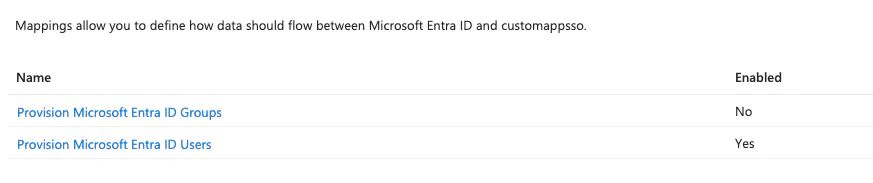
- Par défaut, vous devriez voir des mappages activés pour Groupes et Utilisateurs. Comme nous ne prenons actuellement pas en charge les groupes, cliquez sur ce nom puis, dans le menu, passez 'Enabled' sur No. Enregistrez les modifications et revenez à la section de mappage des attributs. Après quelques instants, vous devriez voir l’état mis à jour comme dans la capture d’écran ci‑dessous :
- Ensuite, cliquez sur 'Provision Microsoft Entra ID Users'. Cette configuration doit être activée avec les trois 'Target Object Actions' cochées.
- Dans la section 'Attribute Mappings' en bas, cochez 'Show advanced options' puis appuyez sur 'Edit attribute list for
customappsso'. - Allez en bas de la liste et définissez un nouvel attribut pour le rôle WeTransfer. Notez que cela ne fonctionnera pas à moins d’avoir complété la section précédente intitulée 'Configure WeTransfer roles'.
- Configurez le nouvel attribut avec les données suivantes. Laissez décochées toutes les cases sauf 'Required'.
Nom | Type | Obligatoire |
|---|---|---|
urn:ietf:params:scim:schemas:extension:WeTransfer:2.0:User:role | Chaîne | Cochée |
- Enregistrez la liste d’attributs et revenez au menu de mappage des attributs.
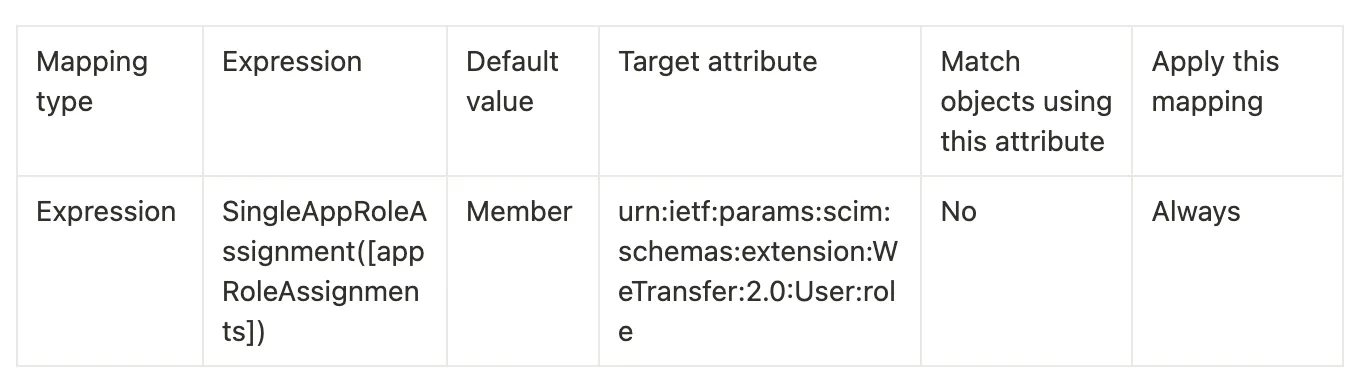
- Ajoutez un nouveau mappage pour le rôle WeTransfer. Appuyez sur 'Add New Mapping' situé sous le tableau et remplissez le formulaire avec les données suivantes :
- Appuyez sur 'Ok' pour enregistrer l’attribut.
- Enfin, supprimez les attributs non utilisés du 'Attribute Mappings table'. Vous ne devez conserver que les '
customappsso Attributes' suivants :userName,active,name.givenName,name.familyName,externalId,urn:ietf:params:scim:schemas:extension:WeTransfer:2.0:User:role.
Le tableau devrait maintenant ressembler à l’image ci‑dessous :

Vous trouverez ci‑dessous l’explication de tous les attributs modifiables pris en charge par WeTransfer. Cette liste inclut des attributs supplémentaires que vous pouvez configurer vous‑même :
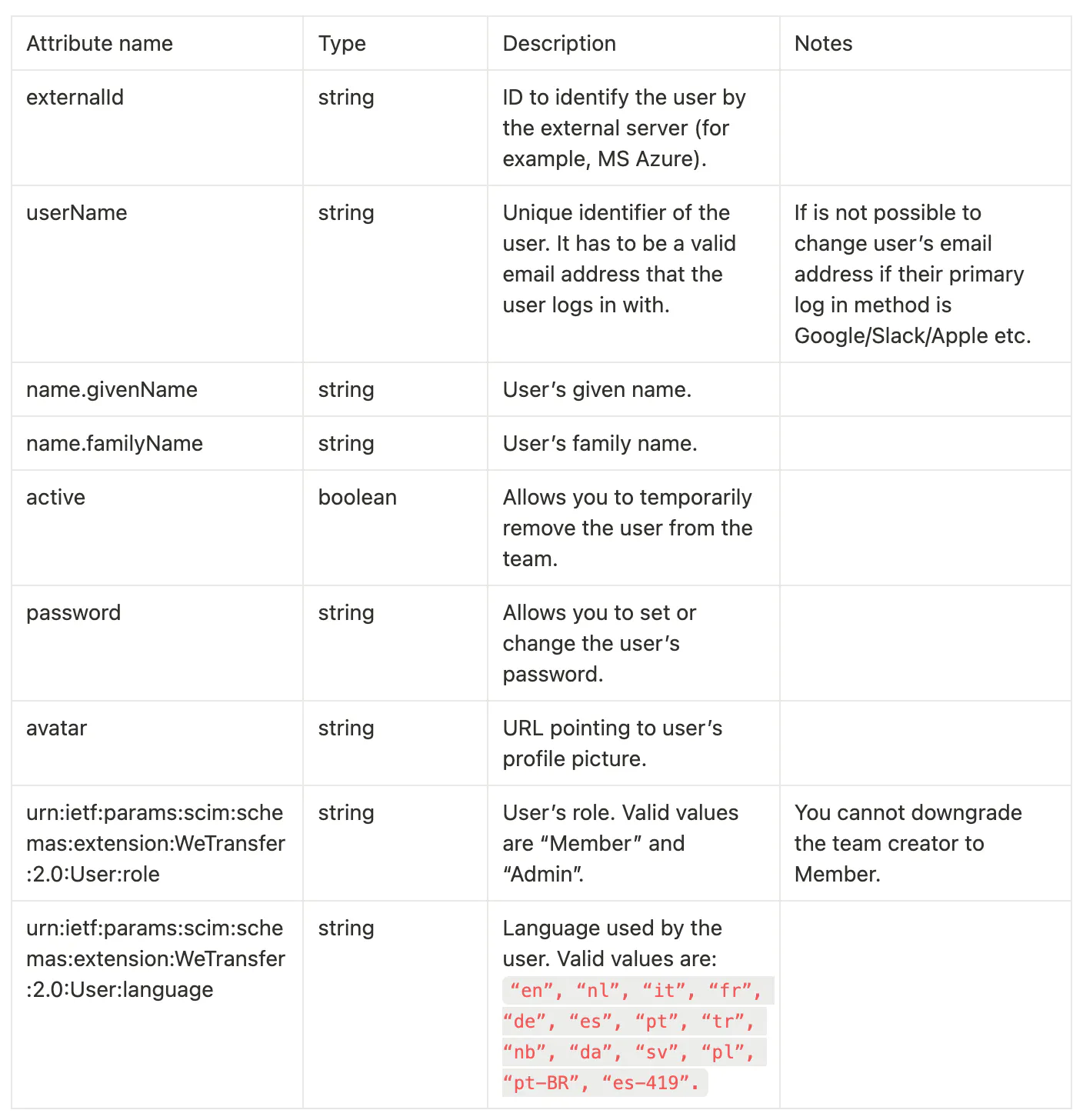
Pour trouver tous les attributs renvoyés dans les réponses du serveur SCIM, consultez le point de terminaison Schemas qui renvoie tous les Schemas pris en charge au format JSON.
Approvisionner les utilisateurs
Ouvrez la section 'Users and groups' depuis le menu à gauche. Appuyez sur 'Add user/group' dans le menu supérieur et ajoutez les utilisateurs ou groupes d’utilisateurs qui doivent être approvisionnés vers WeTransfer.
Assurez‑vous de sélectionner le rôle correct sous 'Select a role'. Vous devriez pouvoir sélectionner 'Admin' ou 'Member' si vous avez complété la section 'Configure WeTransfer roles' de ce guide.
Démarrer l’approvisionnement
Cette configuration devrait suffire pour lancer l’approvisionnement. Depuis le menu de gauche, sélectionnez 'Overview' et, en haut, appuyez sur 'Start provisioning'. Dans la plupart des cas, il faudra un certain temps avant qu’Azure ne commence à approvisionner les utilisateurs vers WeTransfer.