Veuillez noter que SSO et SCIM ne sont disponibles que pour les utilisateurs d’un forfait Enterprise. Si vous souhaitez en savoir plus, n’hésitez pas à demander un devis à notre équipe commerciale.
Créer une nouvelle application pour WeTransfer
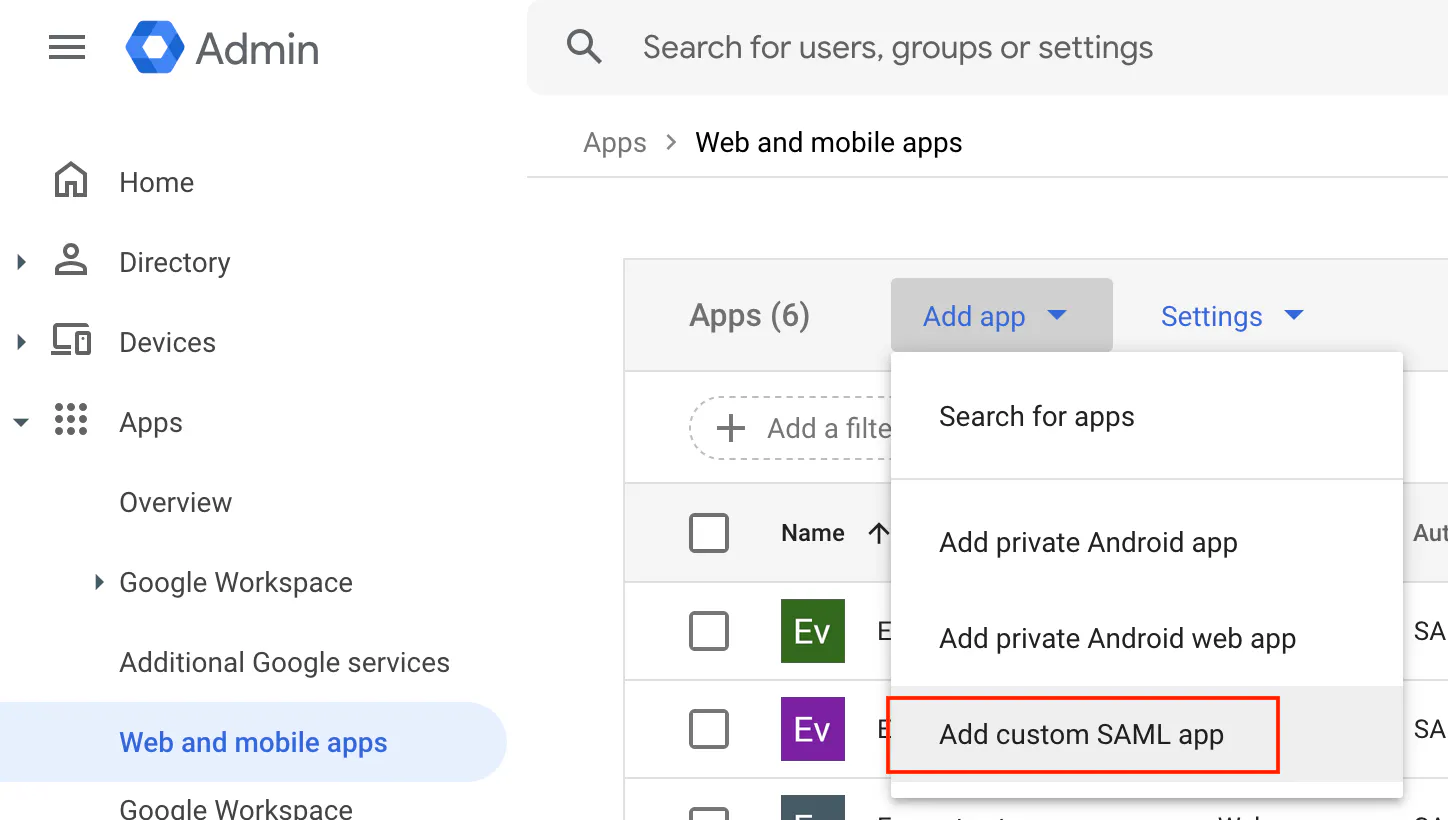
- Ouvrez Google Admin et accédez à Applications -> Applications Web et mobiles.
- Dans le menu en haut, appuyez sur Ajouter une application -> Ajouter une application SAML personnalisée.
Configurer l’application
Étapes 1 et 2
Renseignez les détails de l’application à l’étape 1, puis copiez l’URL SSO et le certificat de l’étape 2 :
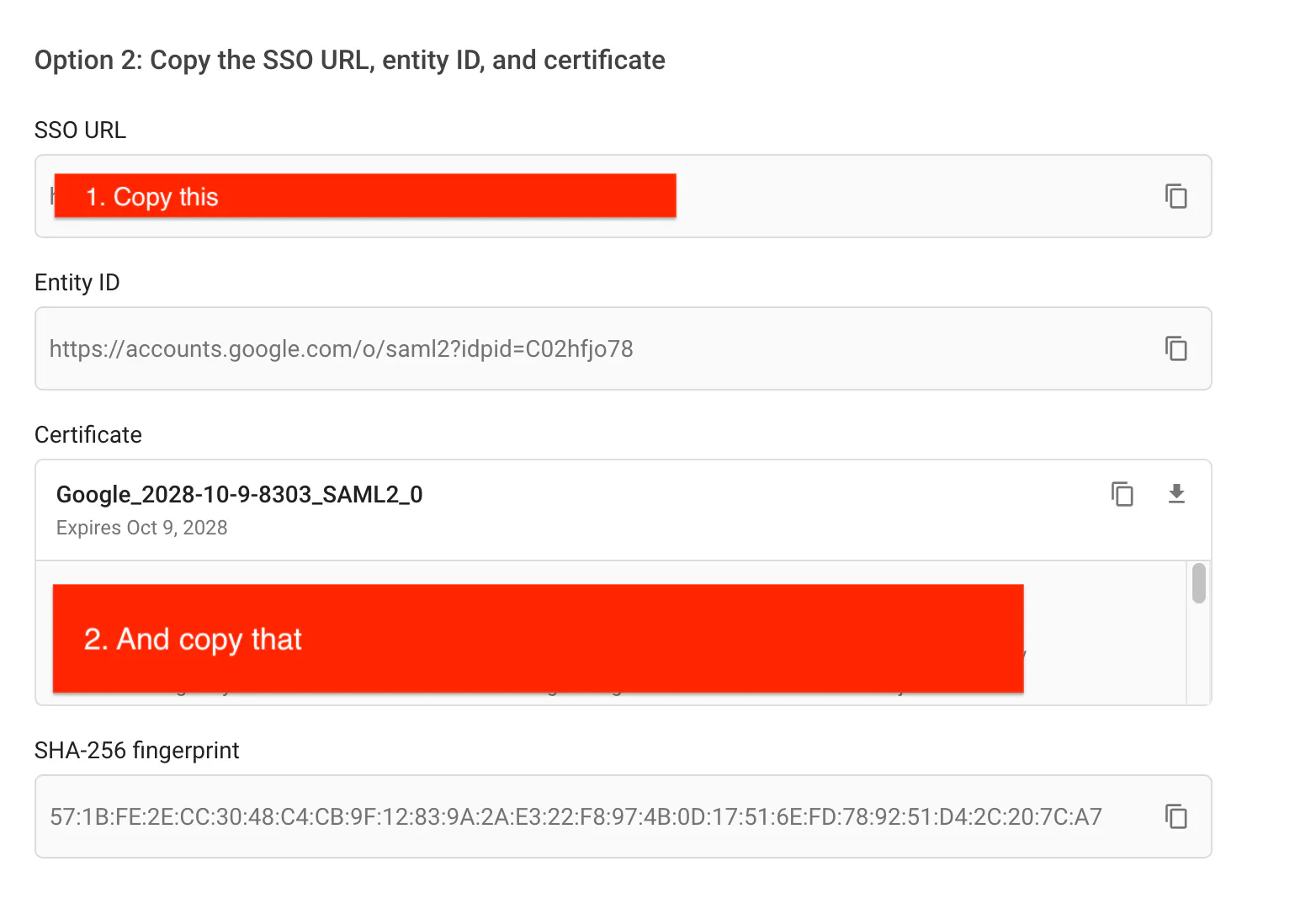
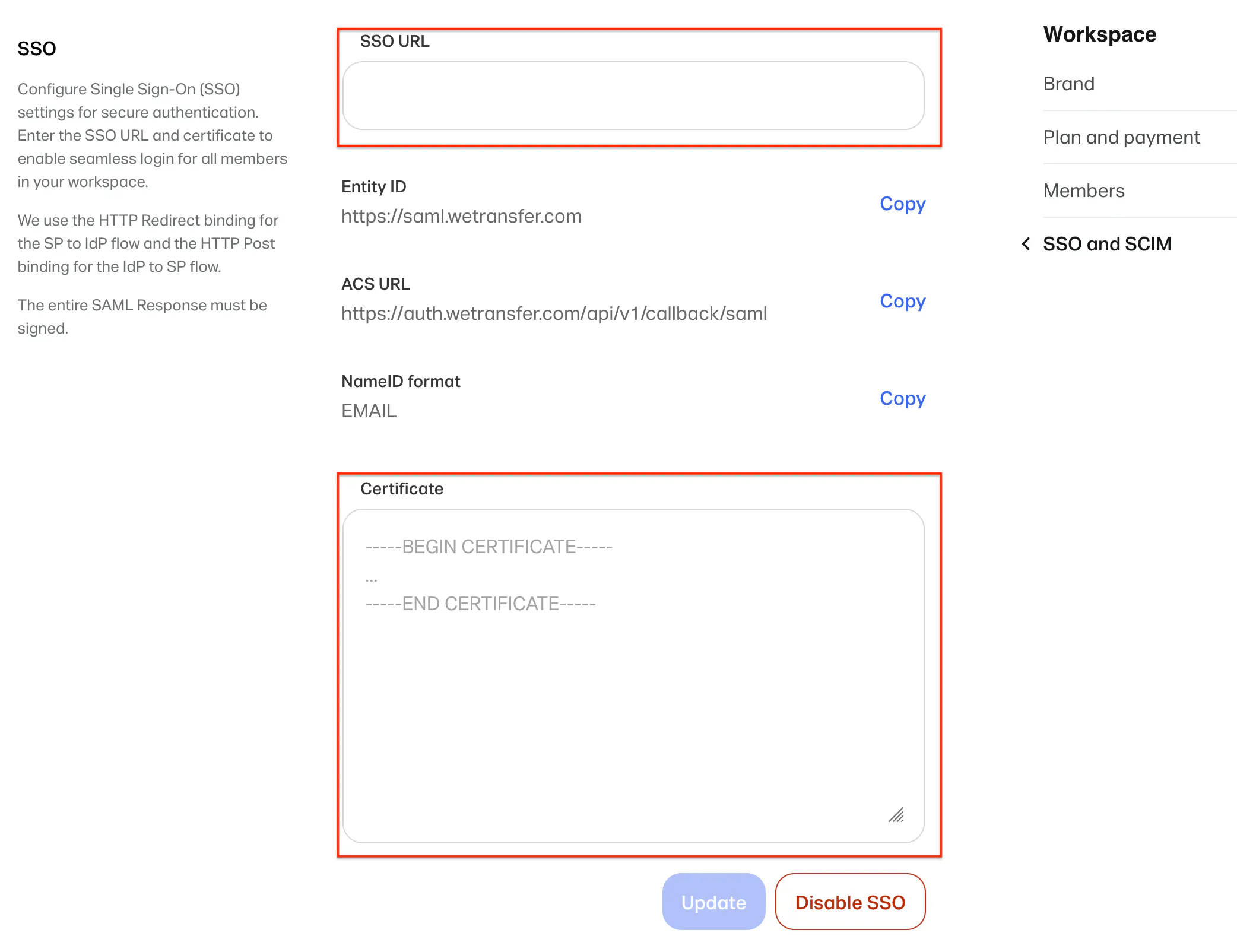
dans le panneau de configuration SSO de WeTransfer :
Étape 3
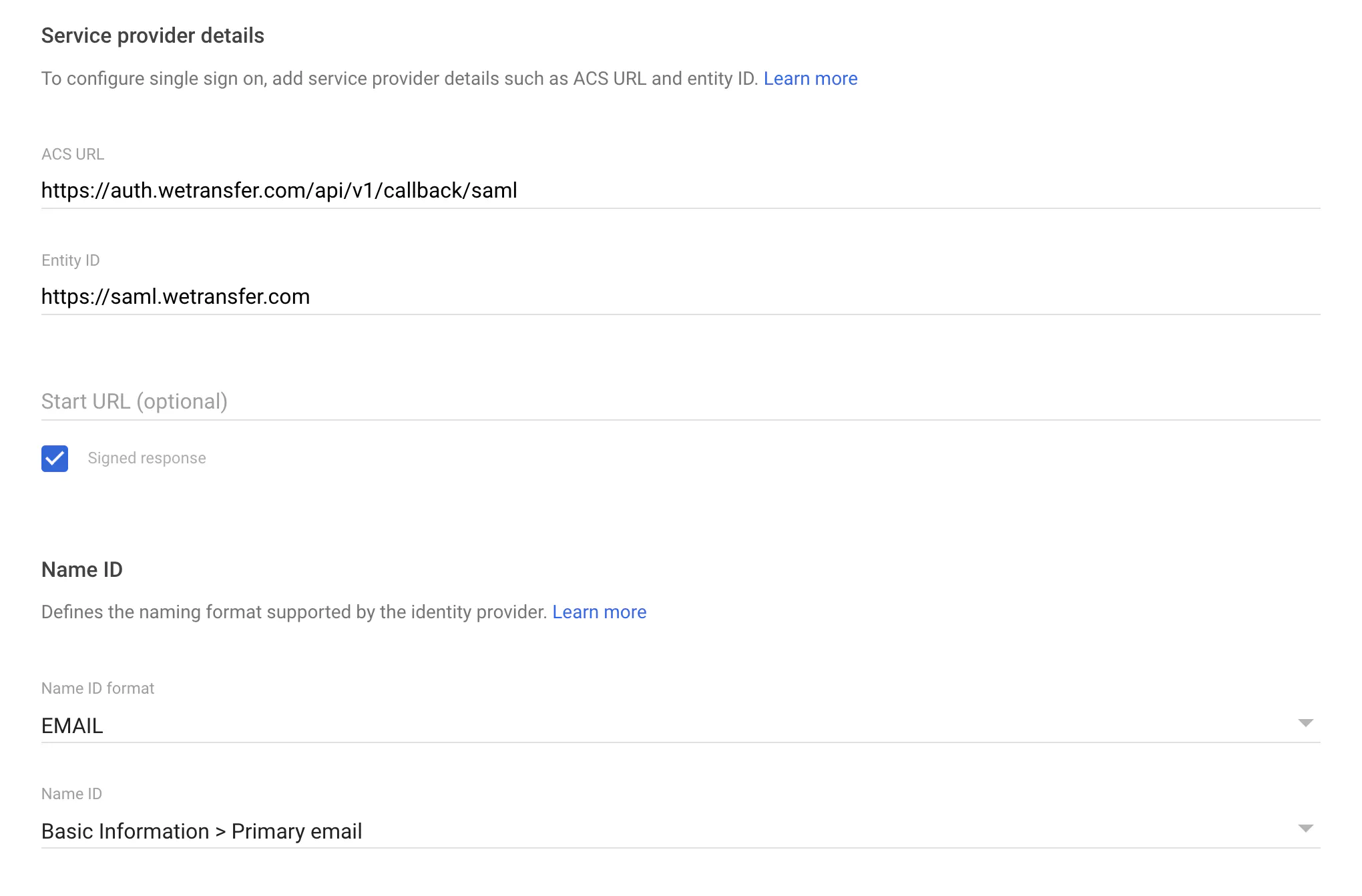
Ensuite, copiez l’ID d’entité et l’URL ACS depuis le panneau de configuration SSO de WeTransfer illustré dans l’image ci-dessus vers les champs correspondants dans Google Admin. Cochez la case « Signed response » et sélectionnez « E-MAIL » dans le champ « Name ID format ». Enfin, assurez-vous que le champ « Name ID » est défini sur « Basic Information > Primary email ». La configuration finale devrait ressembler à l’image ci-dessous :
Étape 4
Vous pouvez ignorer cette étape et appuyer sur « Terminer » dans le coin inférieur droit pour enregistrer la configuration.
Attribuer des utilisateurs à la nouvelle application SAML
Par défaut, aucun utilisateur n’est attribué à l’application et aucune authentification via Google n’est requise. Pour modifier cela, ouvrez la page de configuration de l’application nouvellement créée depuis le menu « Applications Web et mobiles » et appuyez sur le bouton « Afficher les détails » dans la section « Accès utilisateur » :
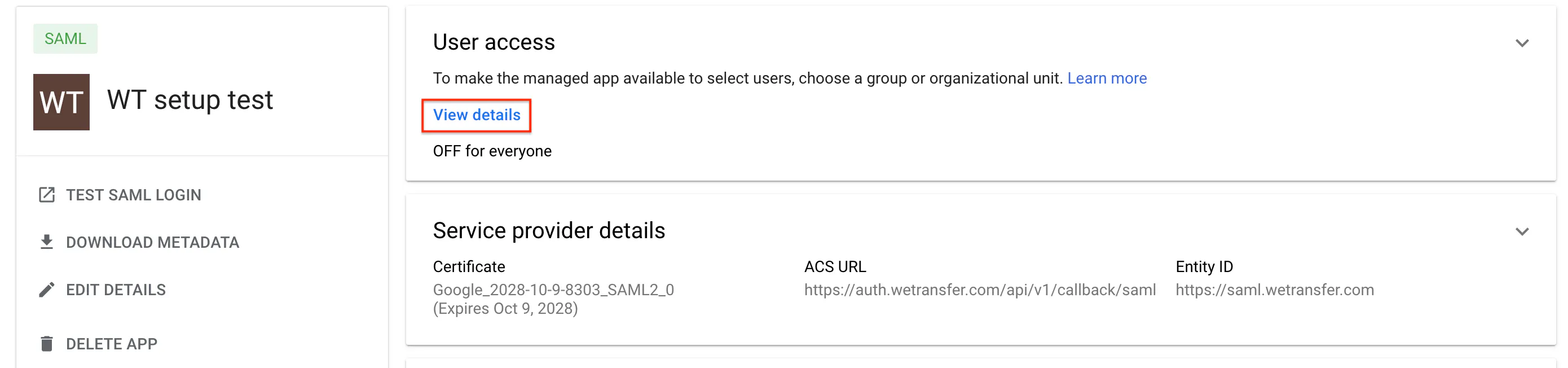
À partir de là, vous pouvez configurer chaque unité organisationnelle (ou toutes) pour qu’elle utilise l’application en définissant l’« État du service » sur « Activé pour tous ».
Demandez à votre contact WeTransfer d’ajouter et de vérifier vos domaines
Pour activer le SSO pour votre équipe, vous devez d’abord coordonner avec votre contact WeTransfer l’ajout et la vérification de vos domaines organisationnels. Veuillez noter que seuls les membres non administrateurs dont l’adresse e‑mail appartient à ces domaines vérifiés (ou à leurs sous-domaines) seront autorisés à se connecter via le SSO. Dans le cadre de ce processus, vous pourriez devoir effectuer une vérification DNS à l’aide d’un enregistrement TXT. Vous pouvez suivre l’état de vos domaines dans la section « Domaines revendiqués », située directement sous la section « SSO ».
Tester la configuration
Les administrateurs ne se connectent pas via le SSO
Veuillez noter que les administrateurs ne se connectent pas via le SSO. Ils continuent de se connecter avec leurs identifiants WeTransfer existants, ce qui garantit que quelqu’un peut toujours accéder à l’espace de travail en cas de problème avec la configuration SSO.
Cela signifie qu’un administrateur ne peut pas tester le SSO sur son propre compte. Pour vérifier que la configuration fonctionne, invitez un second membre dans l’espace de travail. Une fois le SSO configuré, ce membre sera redirigé vers Google pour se connecter.
Cela devrait suffire ! À partir de maintenant, tous les membres non administrateurs de votre équipe seront redirigés vers Google pour se connecter. Vous pouvez également tester la configuration en appuyant sur le bouton « Tester la connexion SAML » dans la page de configuration de l’application.