Le chiffrement de bout en bout garantit que le contenu d’un transfert reste lisible par vous et votre destinataire, et par personne d’autre. WeTransfer Enterprise le prend en charge, et les administrateurs de l’espace de travail décident qui peut l’utiliser.
Pour un transfert standard, les fichiers sont chiffrés pendant le transfert et lorsqu’ils sont stockés. Avec le chiffrement de bout en bout, les fichiers sont chiffrés dans le navigateur de l’expéditeur avant d’être téléversés, et seul l’expéditeur et le destinataire détiennent la clé. WeTransfer stocke et livre uniquement des données chiffrées : il ne peut donc pas lire ni prévisualiser les fichiers, ni les analyser pour détecter des logiciels malveillants. Le destinataire a besoin du lien et d’une clé de chiffrement distincte pour les ouvrir.
Nous pouvons activer le chiffrement de bout en bout sur demande pour certains clients. Contactez votre chargé de compte pour vérifier s’il est disponible pour votre espace de travail.
Ce que protège le chiffrement de bout en bout
Le chiffrement de bout en bout protège le contenu des fichiers. Seuls l’expéditeur et le destinataire détiennent la clé qui les déverrouille, et WeTransfer ne reçoit jamais cette clé.
Ce n’est pas la même chose qu’un mot de passe de transfert. Un mot de passe contrôle qui peut ouvrir le lien. Le chiffrement de bout en bout protège le contenu des fichiers lui‑même, et seul l’expéditeur et le destinataire détiennent la clé.
Qui peut l’utiliser
- Le chiffrement de bout en bout est une option complémentaire Enterprise, activée sur demande pour certains clients.
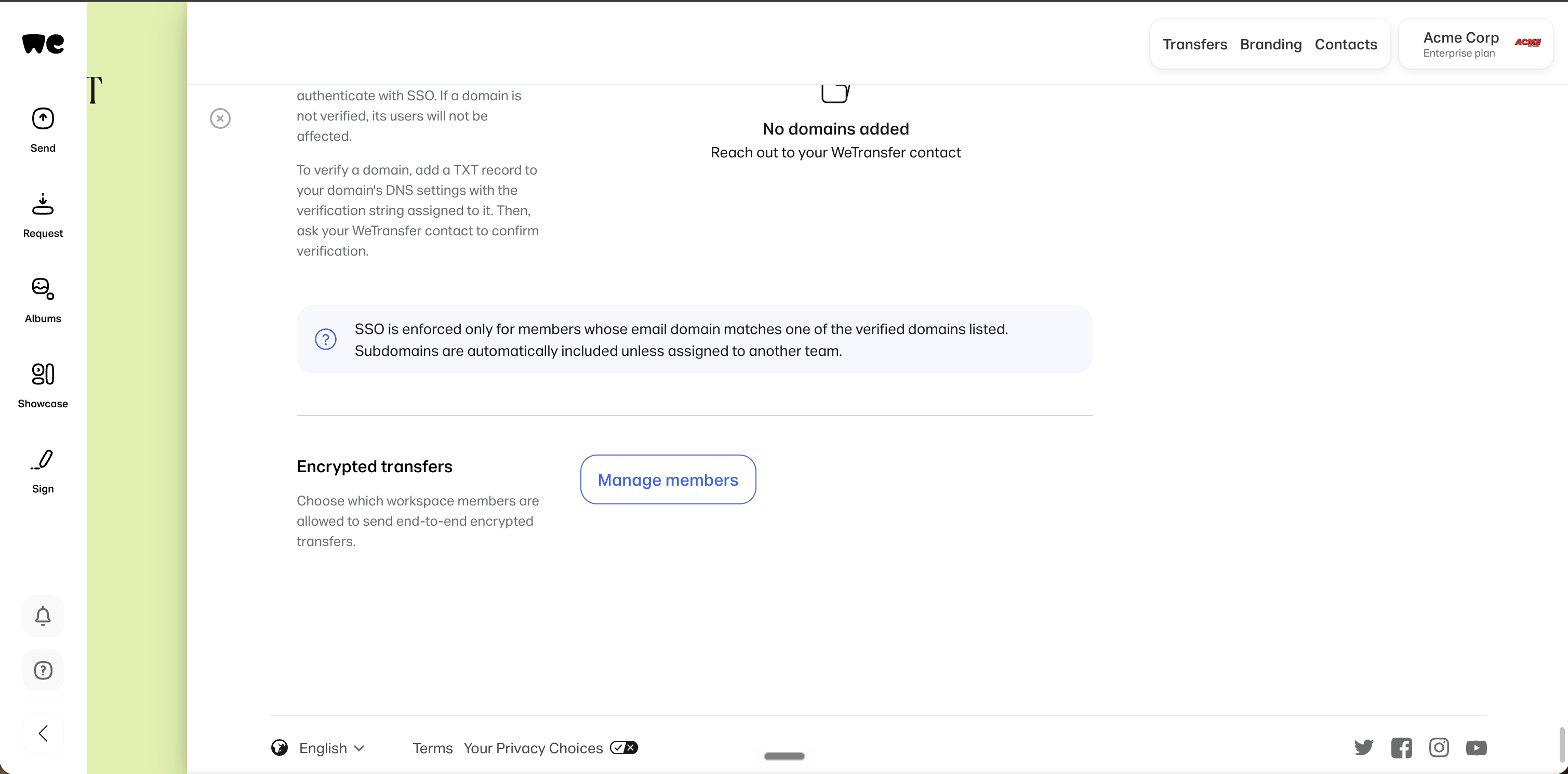
- Les administrateurs de l’espace de travail choisissent quels membres peuvent envoyer des transferts chiffrés de bout en bout, dans Workspace Settings → Sécurité → Transferts chiffrés.
- Seuls les transferts par lien peuvent être chiffrés. Les transferts par e-mail et les demandes de fichiers ne le peuvent pas.
- Les transferts chiffrés peuvent toujours être protégés par un mot de passe et un contrôle d’accès.
Comment cela fonctionne
- L’expéditeur active Chiffré dans les options de transfert.
- Le navigateur génère une clé de chiffrement aléatoire et chiffre les fichiers avec AES-256-GCM avant tout téléversement.
- Seuls les fichiers chiffrés quittent l’appareil. WeTransfer les stocke sans jamais voir la clé.
- L’expéditeur partage le lien et la clé de chiffrement via deux canaux distincts.
- Le destinataire ouvre le lien, saisit la clé, et son navigateur déchiffre chaque fichier au fur et à mesure du téléchargement.
Envoyer un transfert chiffré
- Ajoutez des fichiers et ouvrez les options de transfert.
- Sous Paramètres supplémentaires, cochez Chiffré.
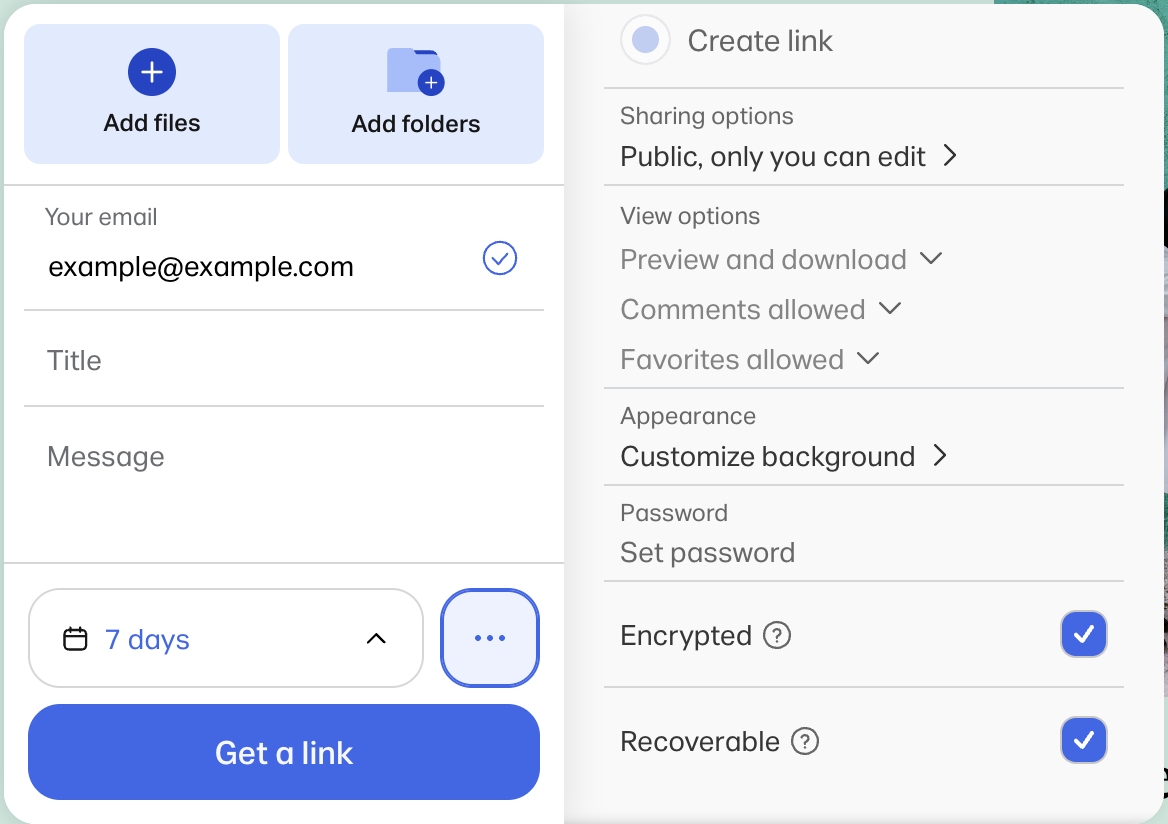
- Consultez l’avertissement : les fichiers ne peuvent pas être prévisualisés, et le destinataire a besoin à la fois du lien et de la clé.
- Envoyez le transfert.
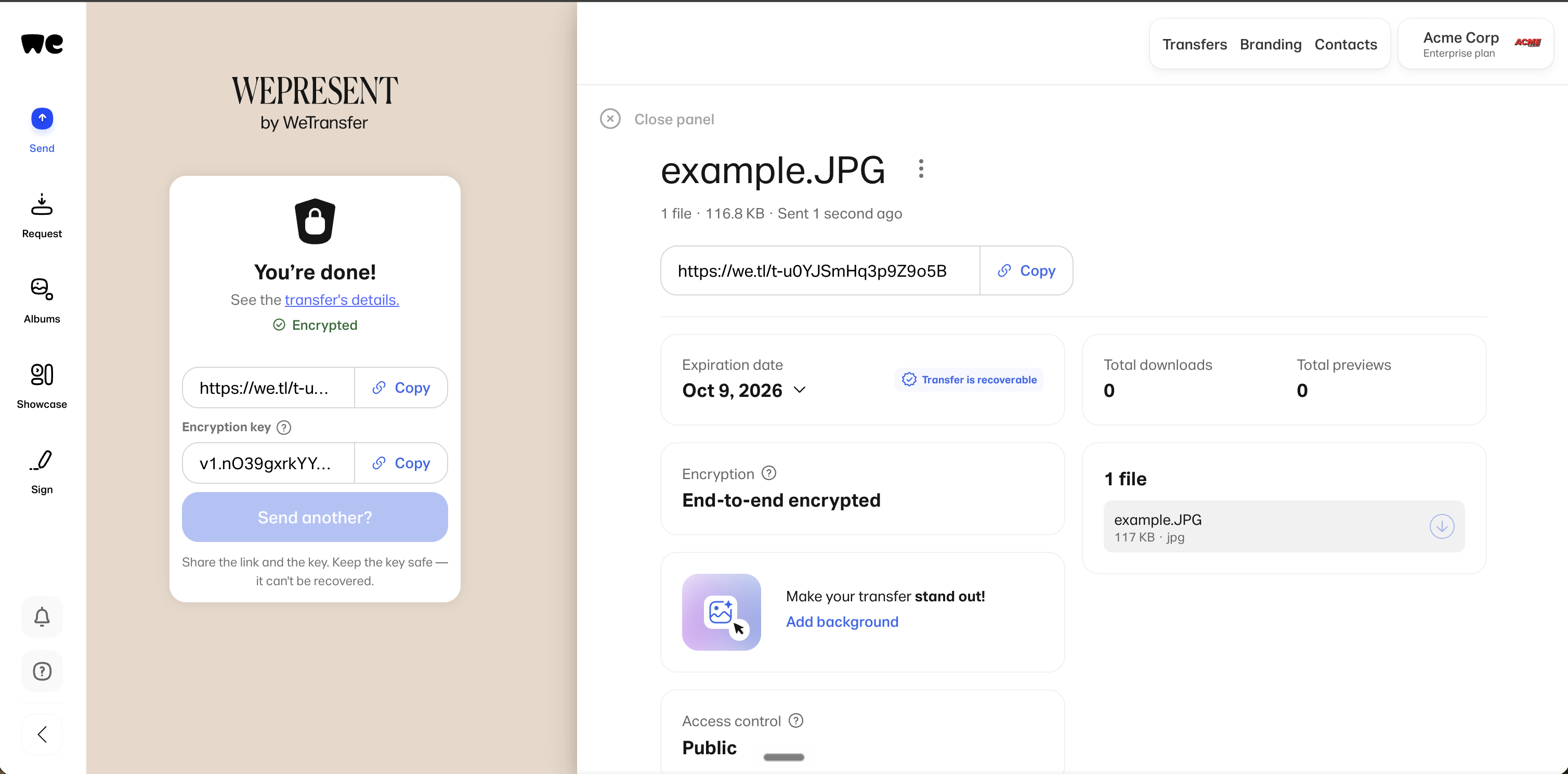
- Sur l’écran de confirmation, copiez la clé de chiffrement et le lien. Vous devez copier les deux avant de terminer.
- Partagez le lien et la clé séparément, par exemple le lien par e-mail et la clé via votre gestionnaire de mots de passe ou un message sécurisé.
Conservez la clé en lieu sûr. Elle ne peut pas être récupérée ni régénérée.
Recevoir un transfert chiffré
- Ouvrez le lien.
- Collez la clé de chiffrement que l’expéditeur vous a communiquée et sélectionnez Déchiffrer.
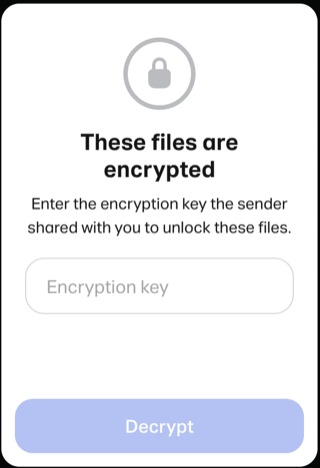
- Votre navigateur déchiffre les fichiers et les télécharge un par un.
- Ouvrez les fichiers comme d’habitude.
Si la clé est incorrecte ou si le transfert n’est pas arrivé intact, il vous sera demandé de saisir à nouveau la clé. Si votre navigateur ne peut pas déchiffrer les fichiers, ouvrez le lien dans un navigateur de bureau à jour.
| Transfert standard | Transfert chiffré de bout en bout | |
| Clés de chiffrement | Gérées par WeTransfer | Détenues uniquement par l’expéditeur et le destinataire |
| Prévisualisation dans le navigateur | Oui | Non |
| Analyse des logiciels malveillants | Oui | Non. Les fichiers sont illisibles pour notre analyseur de logiciels malveillants. |
| Type de transfert | Lien ou e-mail | Lien uniquement |
| Modification, transfert et ajout de destinataires | Oui | Non |
| Téléchargements | ZIP ou fichiers individuels | Un fichier à la fois, déchiffré dans le navigateur |
| Clients pris en charge | Tous, y compris les applications mobiles | Navigateurs de bureau à jour |
Conserver votre clé de chiffrement en lieu sûr
- WeTransfer ne voit jamais la clé, personne ne peut donc la récupérer pour vous.
- Partagez le lien et la clé via des canaux différents, jamais dans le même message.
- Enregistrez la clé dans votre gestionnaire de mots de passe avant de fermer l’écran de confirmation.
- Si vous perdez la clé, les fichiers sont définitivement inaccessibles, même pour WeTransfer.
Questions fréquentes
Les administrateurs de l’espace de travail peuvent‑ils lire les transferts chiffrés ?
Non. Les administrateurs peuvent voir qu’un transfert existe et ses détails, mais pas le contenu des fichiers.
Puis‑je envoyer un transfert chiffré de bout en bout par e-mail ?
Non. Les transferts chiffrés se font uniquement par lien. Vous pouvez toujours partager le lien par e-mail, mais la clé doit être partagée séparément.
Les destinataires peuvent‑ils prévisualiser les fichiers chiffrés ?
Non. Les fichiers sont déchiffrés dans le navigateur au moment du téléchargement, les prévisualisations et les vignettes ne sont donc pas disponibles. Les destinataires téléchargent un fichier à la fois.
Que se passe‑t‑il si je perds la clé de chiffrement ?
Les fichiers deviennent définitivement inaccessibles. WeTransfer ne voit jamais la clé, elle ne peut donc pas être récupérée ni régénérée.
Le chiffrement de bout en bout est‑il identique à un mot de passe ?
Non. Un mot de passe contrôle qui peut ouvrir le lien. Le chiffrement de bout en bout protège le contenu des fichiers lui‑même, et seul l’expéditeur et le destinataire détiennent la clé.