Ten en cuenta que SSO y SCIM están disponibles solo para usuarios con un plan Enterprise. SCIM no está habilitado por defecto: si no ves la sección SCIM en la página de Seguridad de tu espacio de trabajo, ponte en contacto con nuestro equipo de Ventas para que lo activen. Si todavía no tienes un plan Enterprise y quieres saber más, no dudes en solicitar un presupuesto a nuestro equipo de Ventas.
Crear una nueva aplicación Enterprise para WeTransfer
Puedes omitir este paso si ya has creado una.
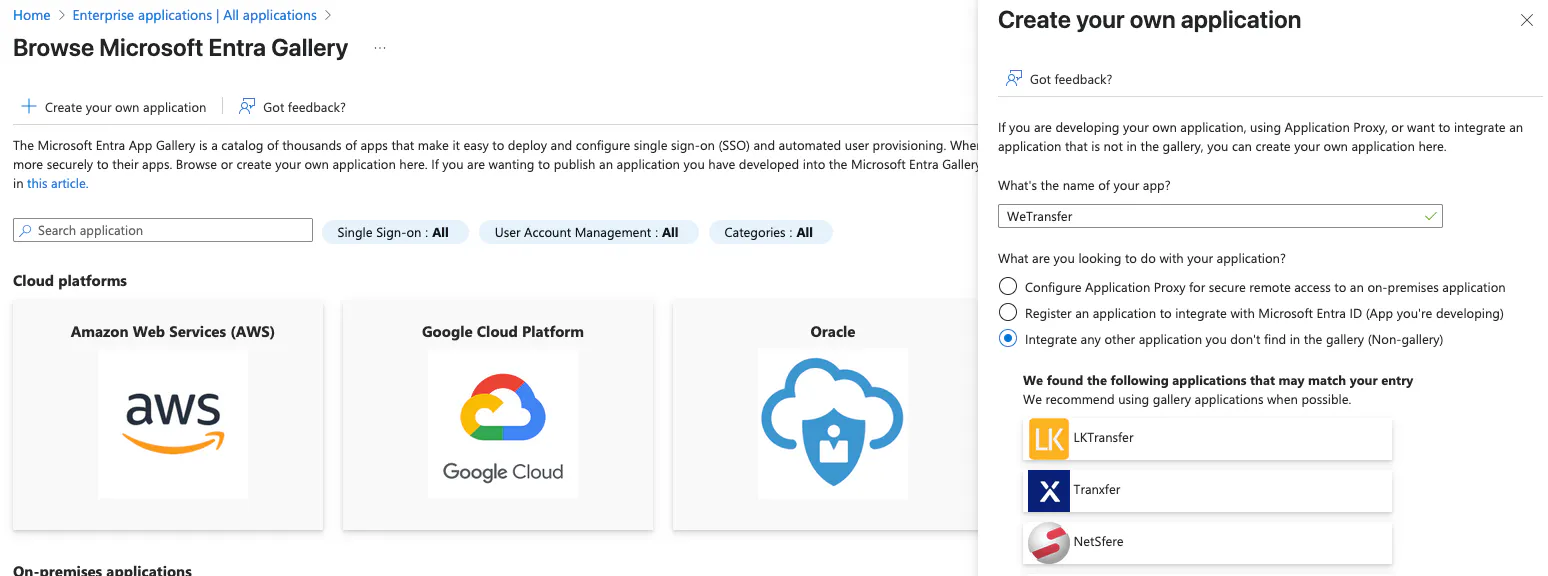
- Abre Azure y ve a Enterprise applications -> New application.
- Crea tu propia aplicación -> ponle un nombre y selecciona «Integrate any other application you don't find in the gallery (Non-gallery)» en el menú de casillas bajo «What are you looking to do with your application?».
Añadir nueva configuración de aprovisionamiento
- Abre la página de configuración de tu nueva aplicación y selecciona «Provisioning» en el menú de la izquierda.
- En «Get started with application provisioning», en la sección «Create configuration», pulsa el botón «Connect your application».
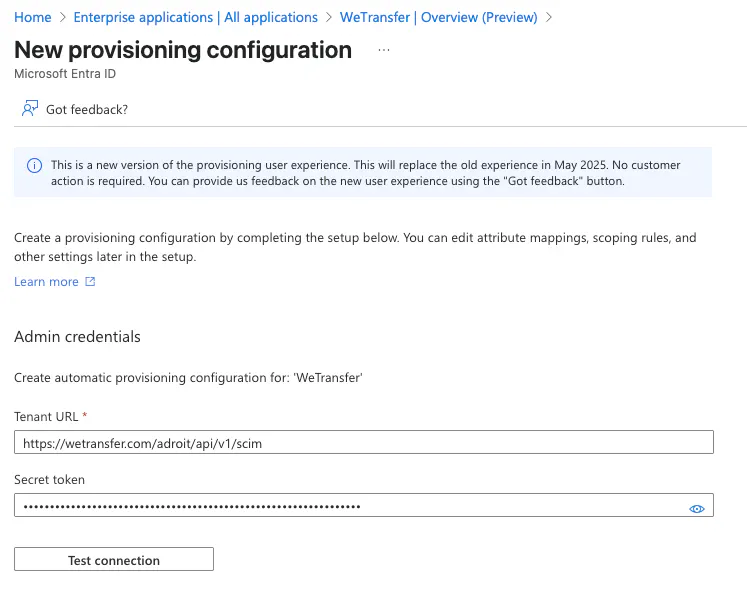
- Rellena las credenciales de administrador que puedes encontrar en la pestaña SSO and SCIM en la página de WeTransfer. Ten en cuenta que estos ajustes solo son accesibles por los administradores del equipo. Desde la sección SCIM, copia el SCIM Endpoint Url como
Tenant URLy genera un nuevoBearer tokenpara usarlo comoSecret token. Pulsa el botón «Test connection» para confirmar la configuración. - Deberías ver una ventana emergente en la esquina superior derecha confirmando la conexión correctamente. Continúa pulsando el botón «Create» en el menú inferior de la página.
Configurar roles de WeTransfer
Dentro de un equipo, los usuarios se dividen en miembros y administradores. Los administradores pueden gestionar el equipo, lo que incluye invitar y eliminar miembros y configurar SAML SSO y SCIM.
Para que estos roles funcionen con el aprovisionamiento, sigue los pasos siguientes:
- Ve a App registrations -> la aplicación que acabas de crear.
- En el menú de la izquierda selecciona «Manifest».
- Verás el App Manifest en formato JSON. Añade los dos objetos siguientes que definen los roles de WeTransfer a la lista bajo la clave '
appRoles':
{
  "allowedMemberTypes": [
    "User"
  ],
  "description": "WeTransfer member",
  "displayName": "Member",
  "id": "d43f4ebe-5bd2-4c3b-b71d-145edb4b428a",
  "isEnabled": true,
  "origin": "Application",
  "value": "Member"
},
{
  "allowedMemberTypes": [
    "User"
  ],
  "description": "WeTransfer administrator",
  "displayName": "Admin",
  "id": "cc55e9c4-1db8-47a5-b2ad-dd179da41b44",
  "isEnabled": true,
  "origin": "Application",
  "value": "Admin"
},
Modifica los atributos 'id' de los objetos si es necesario. Puedes modificar cualquier atributo excepto 'value', que debe coincidir estrictamente con 'Member' o 'Admin'.
- Guarda la configuración. Los roles estarán ahora disponibles cuando aprovisiones usuarios en la siguiente sección.
Configurar el mapeo de atributos
Antes de aprovisionar a los usuarios, tienes que asignar los atributos de usuario (nombres, correos electrónicos, etc.) a los atributos que requiere WeTransfer.
- Abre la sección «Attribute mapping» en el menú de la izquierda.
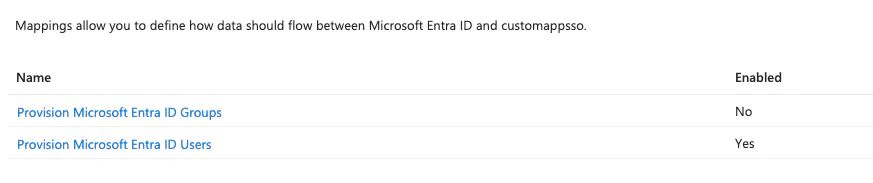
- Por defecto, deberías ver mapeos habilitados para Grupos y Usuarios. Como actualmente no soportamos Grupos, haz clic en ese nombre y, en el menú, cambia «Enabled» a No. Guarda los cambios y vuelve a la sección de mapeo de atributos. Tras unos momentos, deberías ver el estado actualizado como en la captura a continuación:
- A continuación, haz clic en «Provision Microsoft Entra ID Users». Esta configuración debe estar habilitada con las tres «Target Object Actions» marcadas.
- En la sección «Attribute Mappings» en la parte inferior, marca «Show advanced options» y pulsa «Edit attribute list for
customappsso». - Ve al final de la lista y define un nuevo atributo para el rol de WeTransfer. Ten en cuenta que esto no funcionará a menos que hayas completado la sección anterior llamada «Configure WeTransfer roles».
- Configura el nuevo atributo con los siguientes datos. Deja sin marcar las casillas excepto «Required».
Nombre | Tipo | Obligatorio |
|---|---|---|
urn:ietf:params:scim:schemas:extension:WeTransfer:2.0:User:role | String | Marcado |
- Guarda la lista de atributos y vuelve al menú de mapeo de atributos.
- Añade un nuevo mapeo para el rol de WeTransfer. Pulsa «Add New Mapping», que está bajo la tabla, y rellena el formulario con los siguientes datos:
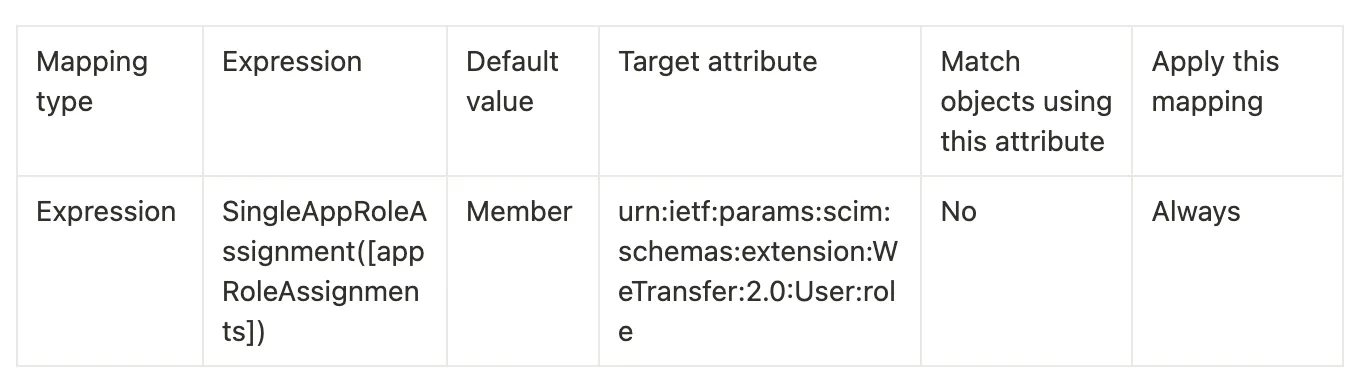
- Pulsa «Ok» para guardar el atributo.
- Por último, elimina los atributos no utilizados de la «Attribute Mappings table». Solo deberías dejar los siguientes '
customappsso Attributes':userName,active,name.givenName,name.familyName,externalId,urn:ietf:params:scim:schemas:extension:WeTransfer:2.0:User:role.
La tabla debería verse ahora como en la imagen de abajo:

A continuación puedes encontrar la explicación de todos los atributos modificables que admite WeTransfer. Esta lista incluye atributos adicionales que puedes configurar por tu cuenta:
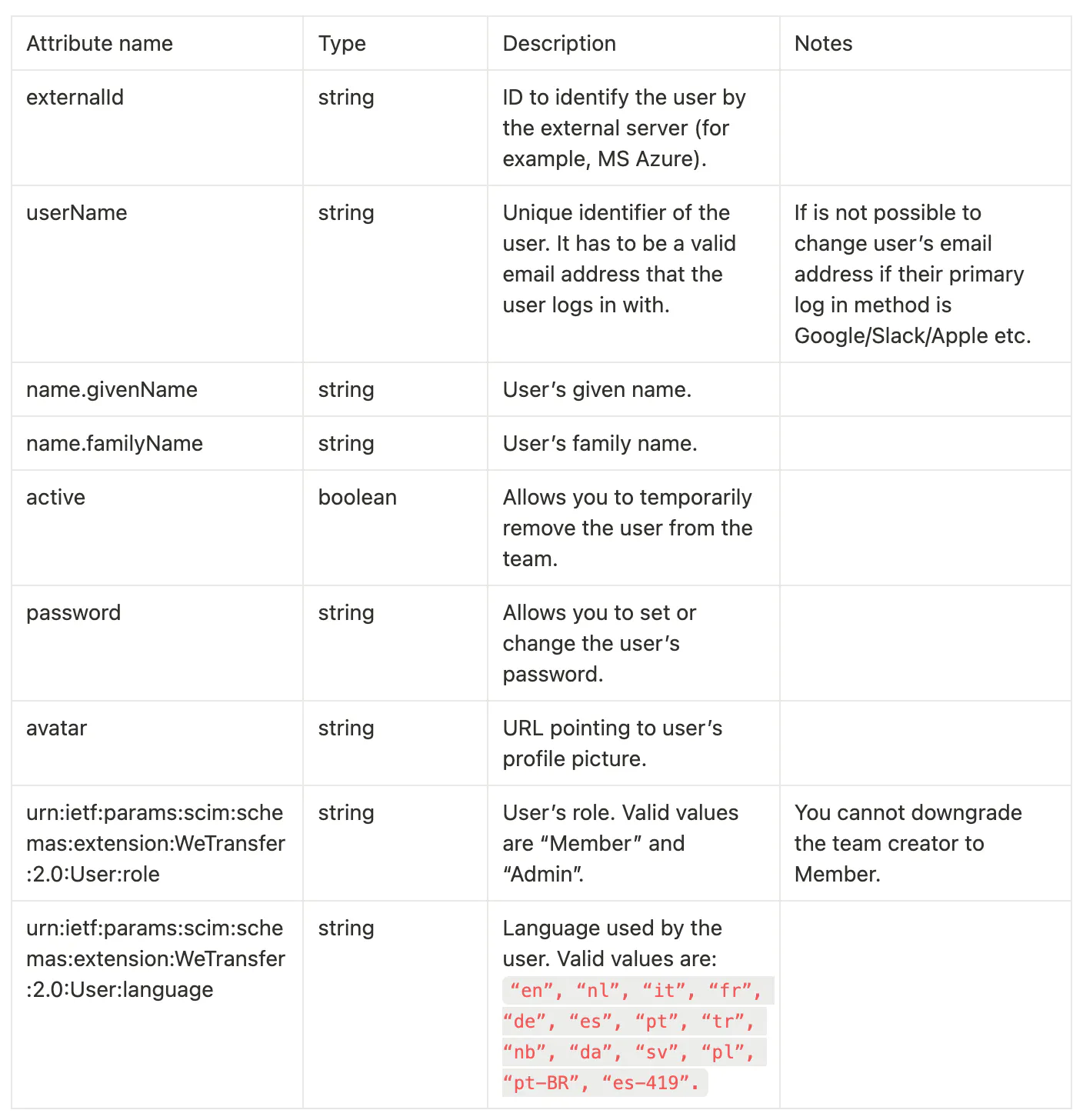
Para ver todos los atributos devueltos en las respuestas del servidor SCIM, consulta el endpoint Schemas que devuelve todos los Schemas compatibles en formato JSON.
Aprovisionar usuarios
Abre la sección «Users and groups» en el menú de la izquierda. Pulsa «Add user/group» en el menú superior y añade los usuarios o grupos que deban aprovisionarse en WeTransfer.
Asegúrate de seleccionar el rol correcto en «Select a role». Deberías poder seleccionar 'Admin' o 'Member' si completaste la sección «Configure WeTransfer roles» de esta guía.
Iniciar aprovisionamiento
Con esa configuración debería ser suficiente para empezar a aprovisionar. En el menú de la izquierda selecciona «Overview» y, en la parte superior, pulsa «Start provisioning». En la mayoría de los casos, pasará algún tiempo antes de que Azure empiece a aprovisionar usuarios en WeTransfer.