Ten en cuenta que SSO y SCIM solo están disponibles para usuarios con un plan Enterprise. Si quieres saber más, no dudes en solicitar presupuesto a nuestro equipo de ventas.
Crea una nueva aplicación para WeTransfer
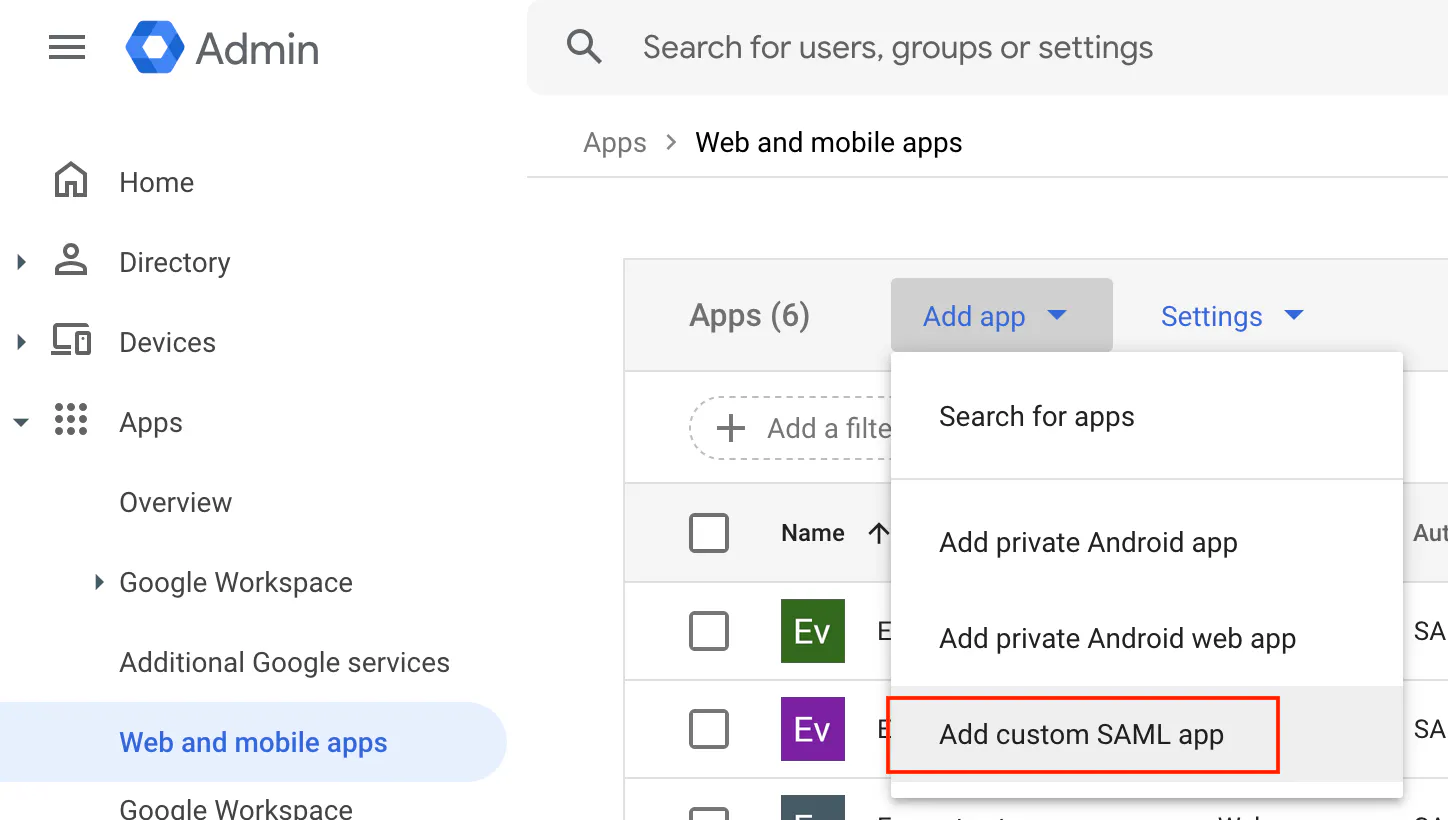
- Abre Google Admin y ve a Aplicaciones -> Aplicaciones web y móviles.
- En el menú superior, pulsa Añadir aplicación -> Añadir aplicación SAML personalizada.
Configura la aplicación
Pasos 1 y 2
Rellena los detalles de la aplicación en el «Paso 1» y luego copia la URL de SSO y el Certificado del «Paso 2»:
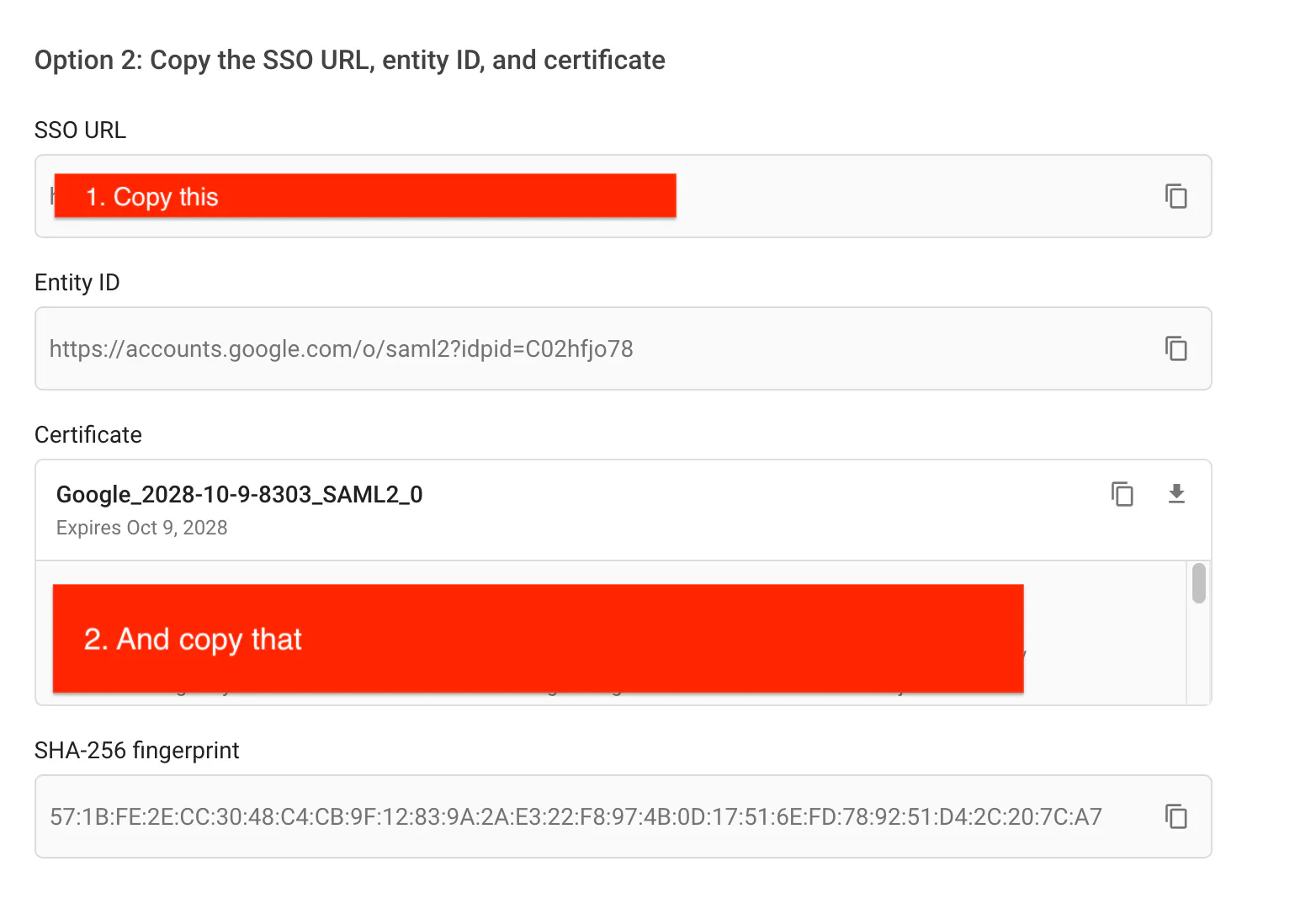
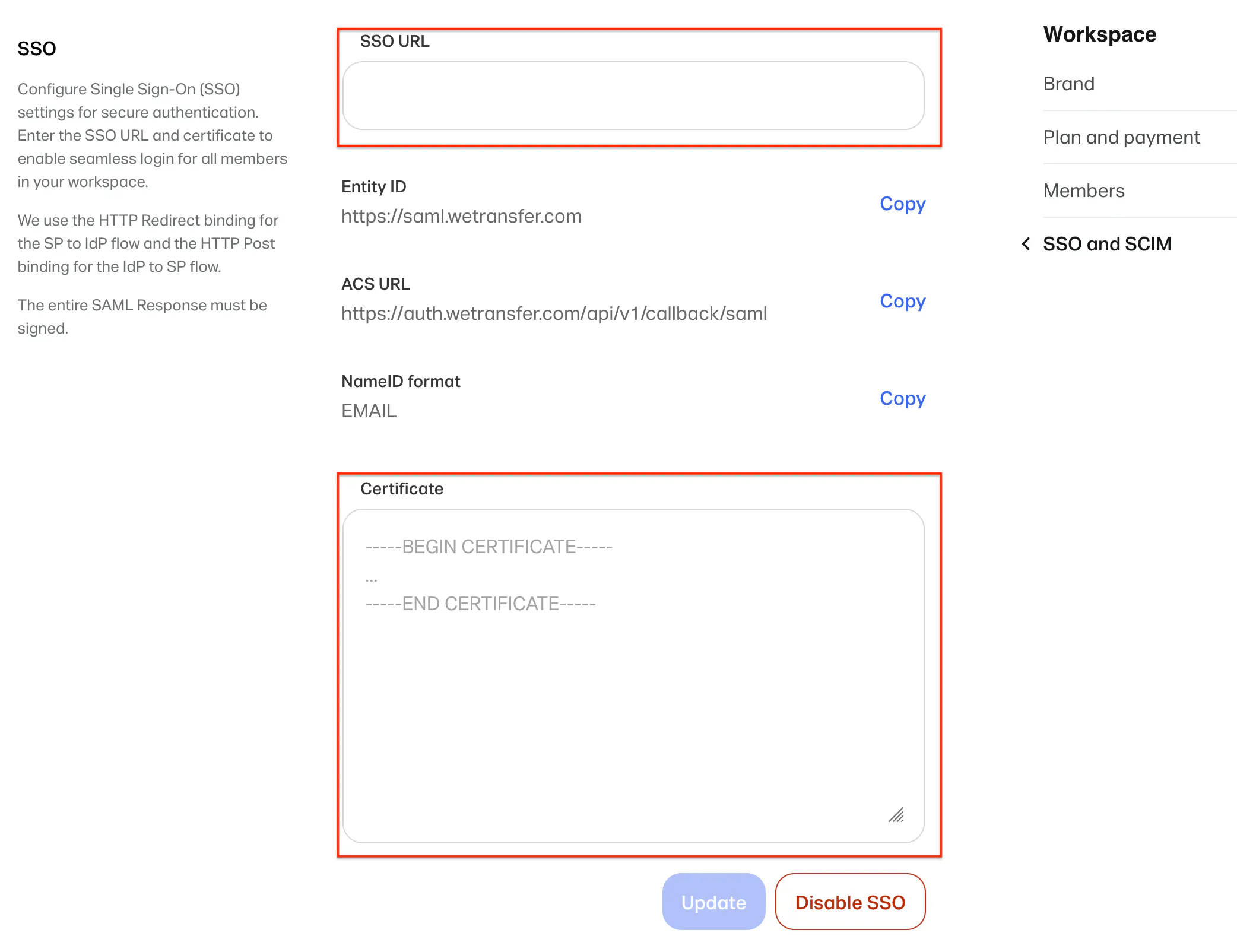
en el panel de configuración de SSO de WeTransfer:
Paso 3
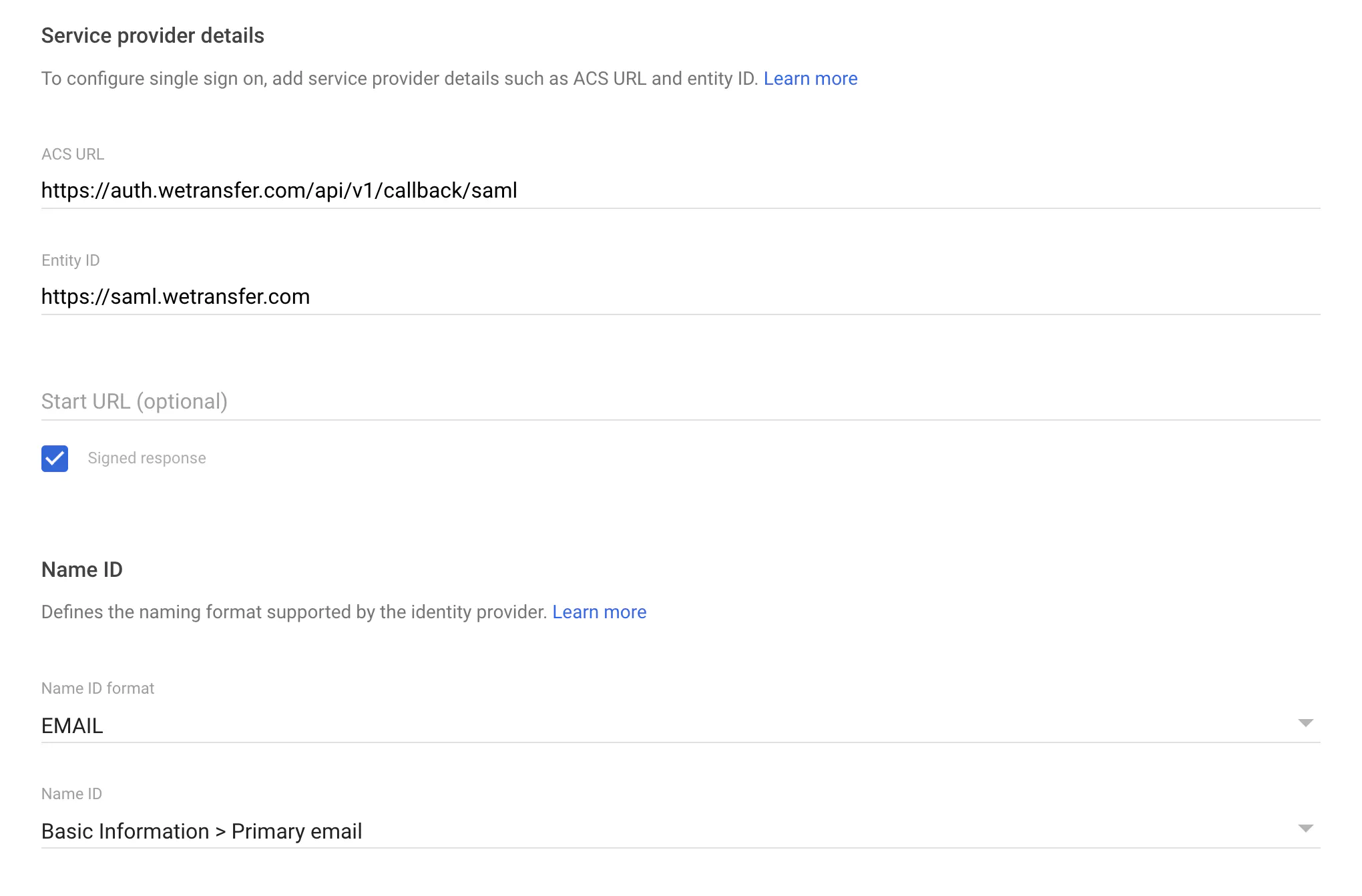
A continuación, copia el ID de entidad y la URL de ACS del panel de configuración de SSO de WeTransfer que se muestra en la imagen superior en los campos correspondientes de Google Admin. Marca la casilla «Respuesta firmada» y selecciona «EMAIL» en el campo «Formato de ID de nombre». Por último, asegúrate de que el campo «ID de nombre» esté configurado como «Información básica > Correo electrónico principal». La configuración final debería verse como en la imagen inferior:
Paso 4
Puedes omitir este paso y pulsar «Finalizar» en la esquina inferior derecha para guardar la configuración.
Asigna usuarios a la nueva aplicación SAML
De forma predeterminada, no hay usuarios asignados a la aplicación y no se requiere autenticación a través de Google. Para cambiar esto, abre la página de configuración de la aplicación recién creada desde el menú «Aplicaciones web y móviles» y pulsa el botón «Ver detalles» en la sección «Acceso de usuarios»:
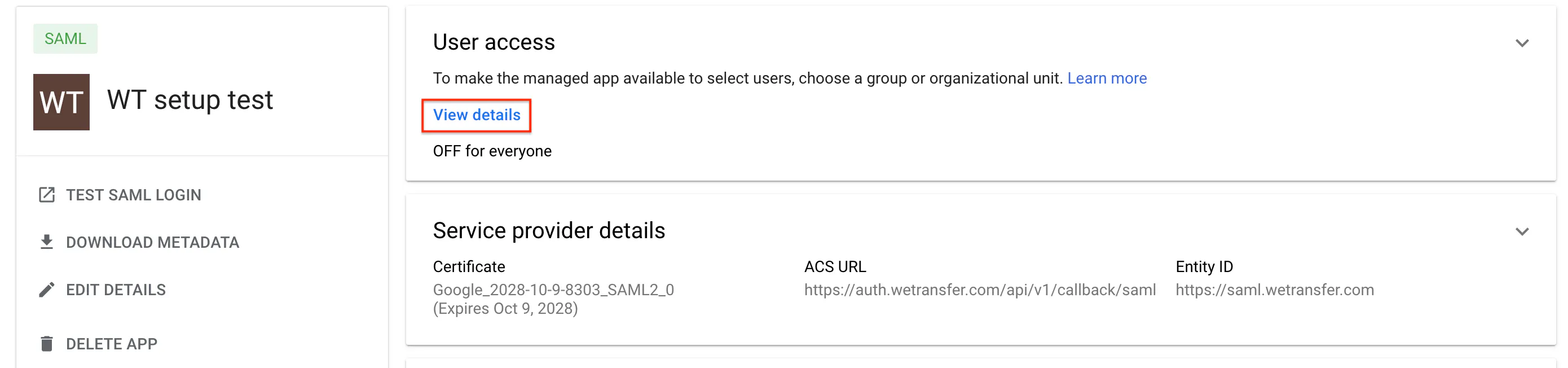
Desde ahí, puedes configurar cada unidad organizativa (o todas) para que use la aplicación estableciendo el «Estado del servicio» en «ACTIVADO para todos».
Pide a tu contacto de WeTransfer que añada y verifique tus dominios
Para habilitar SSO para tu equipo, primero debes coordinar con tu contacto de WeTransfer para añadir y verificar los dominios de tu organización. Ten en cuenta que solo los miembros no administradores con direcciones de correo electrónico pertenecientes a estos dominios verificados (o sus subdominios) estarán autorizados a iniciar sesión mediante SSO. Como parte de este proceso, es posible que tengas que realizar una verificación de DNS mediante un registro TXT. Puedes hacer un seguimiento del estado de tus dominios en la sección «Dominios reclamados», situada justo debajo de la sección «SSO».
Prueba la configuración
Los administradores no inician sesión mediante SSO
Ten en cuenta que los administradores no inician sesión mediante SSO. Siguen iniciando sesión con sus credenciales de WeTransfer existentes, lo que garantiza que alguien pueda seguir accediendo al espacio de trabajo si alguna vez hay un problema con la configuración de SSO.
Esto significa que un administrador no puede probar SSO en su propia cuenta. Para comprobar que la configuración funciona, invita a un segundo miembro al espacio de trabajo. Una vez configurado SSO, ese miembro se redirigirá a Google para iniciar sesión.
¡Con eso debería ser suficiente! A partir de ahora, todos los miembros no administradores de tu equipo se redirigirán a Google para iniciar sesión. También puedes probar la configuración pulsando el botón «Probar inicio de sesión SAML» en la página de configuración de la aplicación.