Ten en cuenta que SSO y SCIM están disponibles solo para usuarios con un plan Enterprise. Si quieres saber más, no dudes en solicitar un presupuesto a nuestro equipo de ventas.
Crear una nueva aplicación Enterprise para WeTransfer
Puedes omitir este paso si ya has creado una.
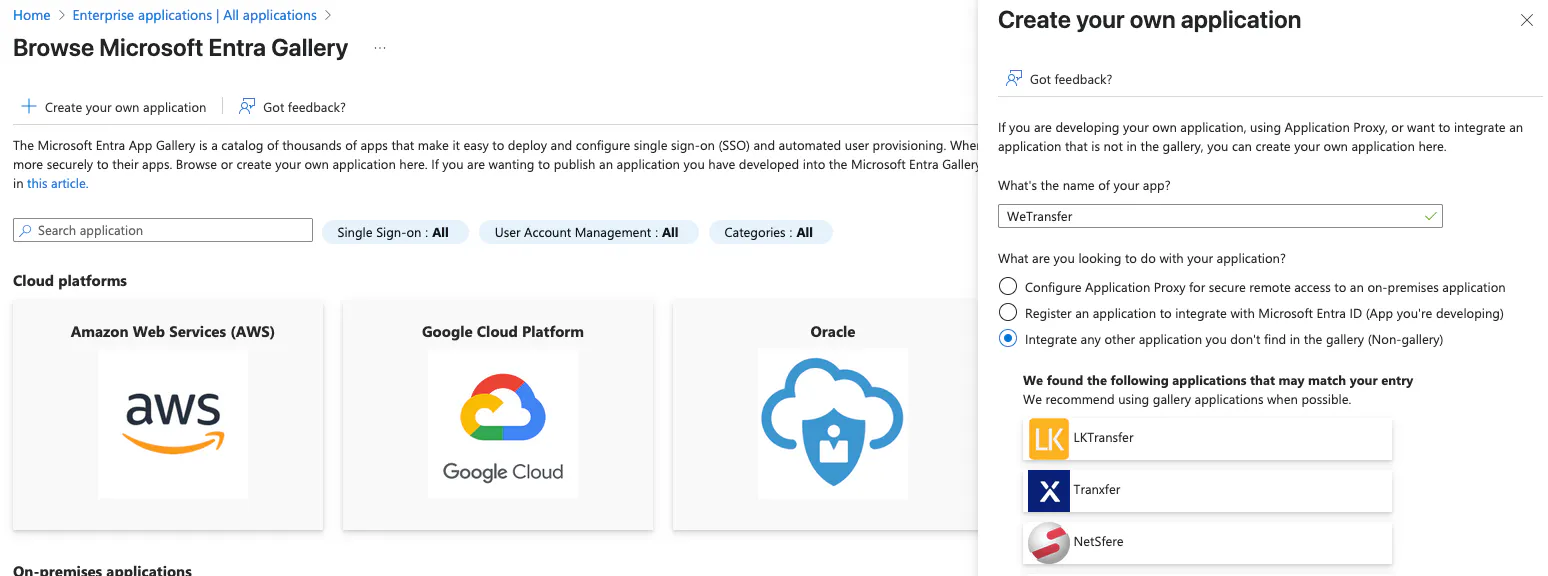
- Abre Azure y ve a Enterprise applications -> New application.
- Crea tu propia aplicación -> ponle un nombre y selecciona «Integrate any other application you don't find in the gallery (Non-gallery)» en el menú de casillas bajo «What are you looking to do with your application?».
Añadir nueva configuración SSO
- Abre la página de configuración de la aplicación WeTransfer y selecciona «Single sign-on» en el menú de la izquierda.
- Selecciona «SAML» de las opciones disponibles.
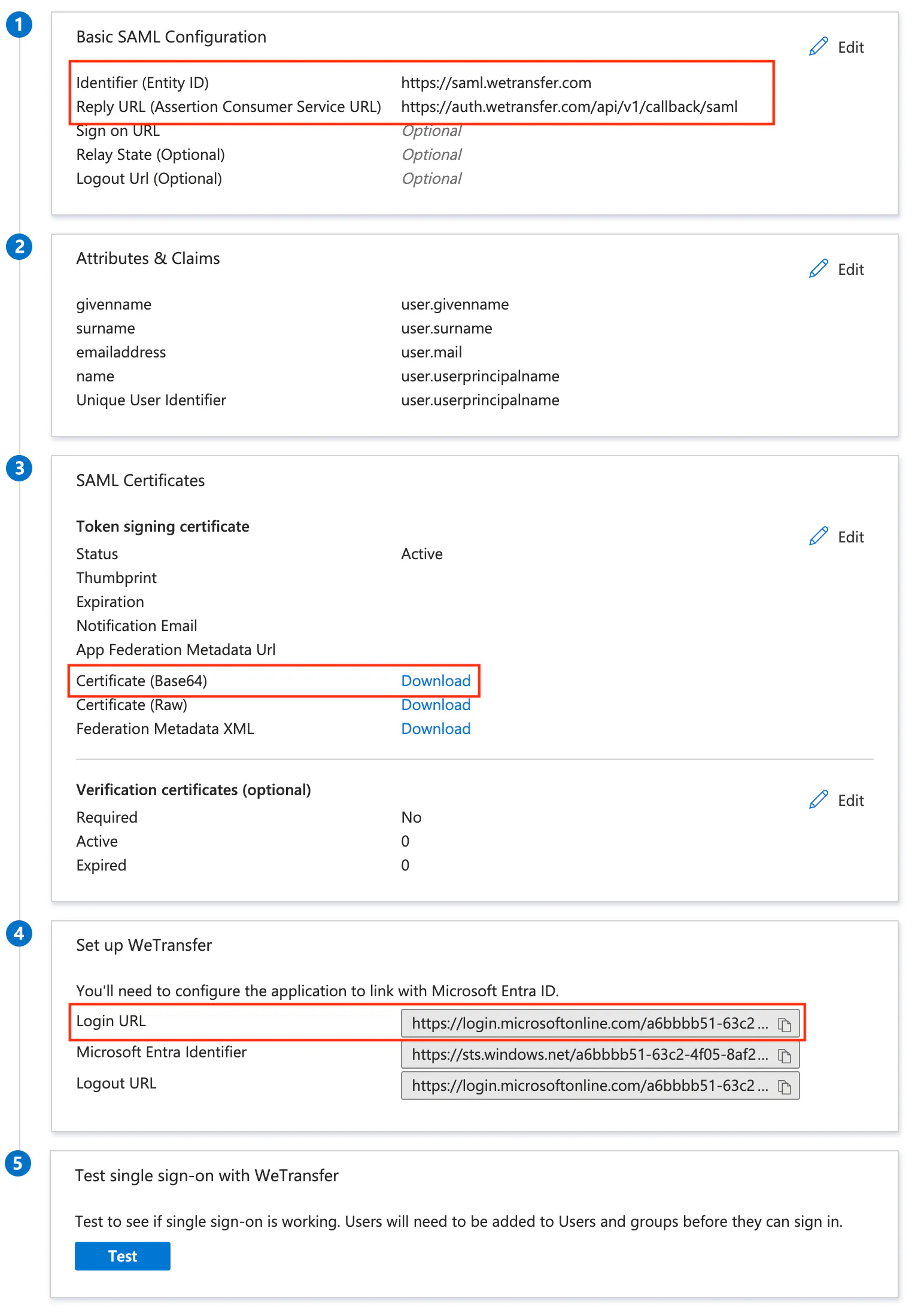
- Pulsa en «Edit» en el primer paso de la configuración llamado «Basic SAML Configuration».
- Rellena los '
Entity ID' y 'Assertion Consumer Service URL' (ACS URL) que puedes encontrar en la pestaña SSO y SCIM en la página de WeTransfer. Ten en cuenta que estos ajustes solo son accesibles para los administradores del equipo. - Guarda esta parte de la configuración.
Puedes encontrar los campos mencionados en esta guía en la imagen de abajo. El primer recuadro muestra los ajustes que acabas de configurar.
Proporcionar los detalles de Microsoft Azure a WeTransfer
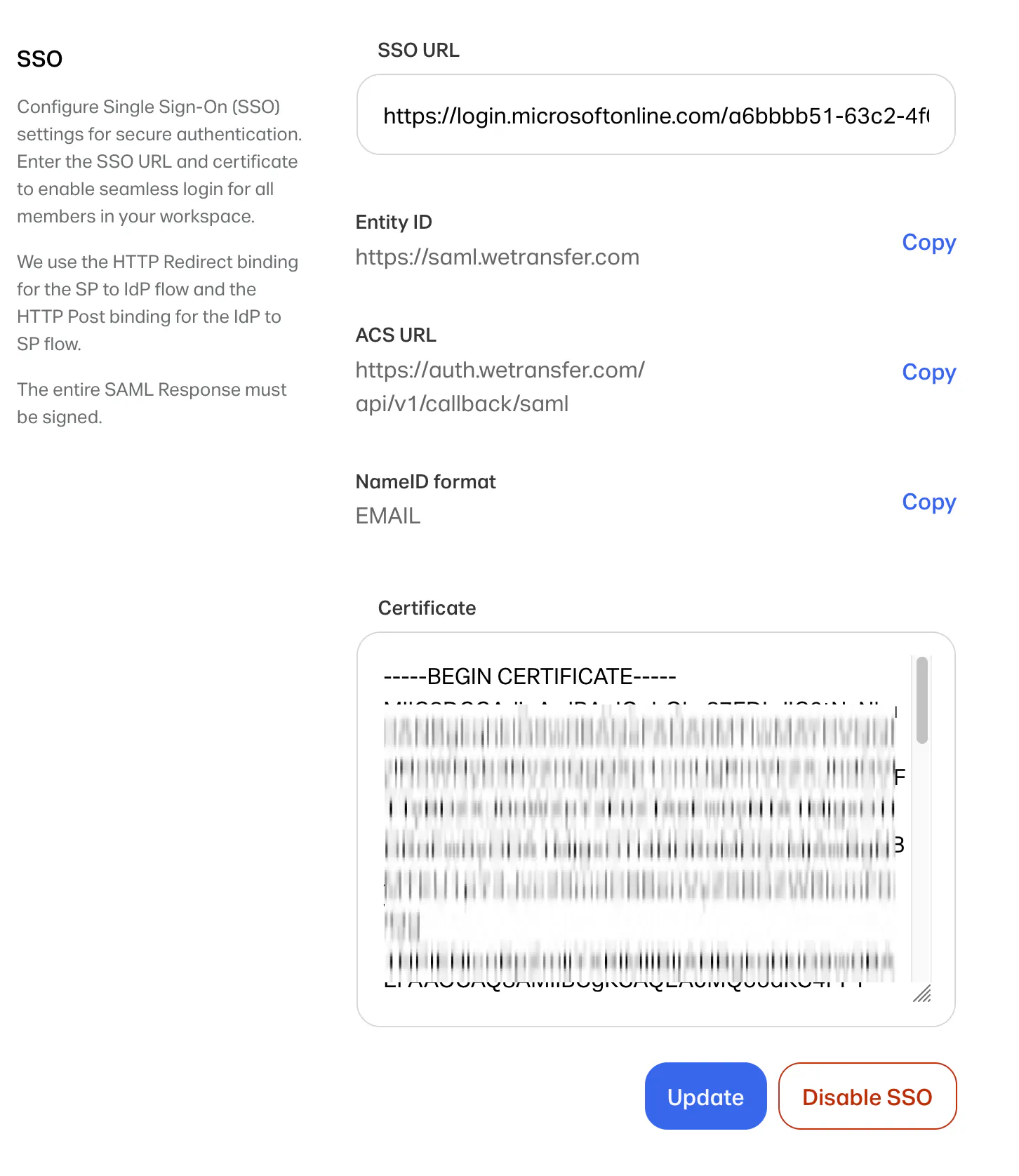
Abre la pestaña SSO y SCIM en la página de WeTransfer. Debes proporcionar 'SSO URL' y 'Certificate' antes de habilitar SSO. Primero, añade la SSO URL:
- En la página «Single sign-on» de Microsoft Azure, copia la «Login URL» que aparece en el paso 4 de la configuración.
- Pégala en el campo «SSO URL» en la página de WeTransfer.
A continuación, añade el certificado proporcionado por Microsoft Azure:
- En el tercer paso de la configuración llamado «SAML Certificates», encuentra «Certificate (Base64)» y descárgalo con el botón de la derecha.
- Copia el contenido del archivo en el campo «Certificate» en la página de configuración SSO y SCIM en WeTransfer.
- Pulsa «Save and Enable» o «Update» para guardar la configuración y habilitar SSO.
Pide a tu contacto de WeTransfer que añada y verifique tus dominios
Para habilitar SSO para tu equipo, primero debes coordinarte con tu contacto de WeTransfer para añadir y verificar los dominios de tu organización. Ten en cuenta que solo los miembros que no sean administradores con direcciones de correo electrónico pertenecientes a estos dominios verificados (o a sus subdominios) estarán autorizados a iniciar sesión mediante SSO. Como parte de este proceso, puede que tengas que realizar una verificación DNS mediante un registro TXT. Puedes seguir el estado de tus dominios en la sección «Dominios reclamados», situada justo debajo de la sección «SSO».
Probar la configuración
¡Eso debería ser suficiente! A partir de ahora, todos los miembros que no sean administradores de tu equipo serán redirigidos a Microsoft para iniciar sesión. También puedes probar la configuración pulsando el botón del paso 5 de la configuración en la página de Microsoft Azure.