Bitte beachte, dass SSO und SCIM nur für Nutzer eines Enterprise-Abos verfügbar sind. Wenn du mehr erfahren möchtest, zögere nicht, ein Angebot von unserem Vertriebsteam anzufordern.
Neue Anwendung für WeTransfer erstellen
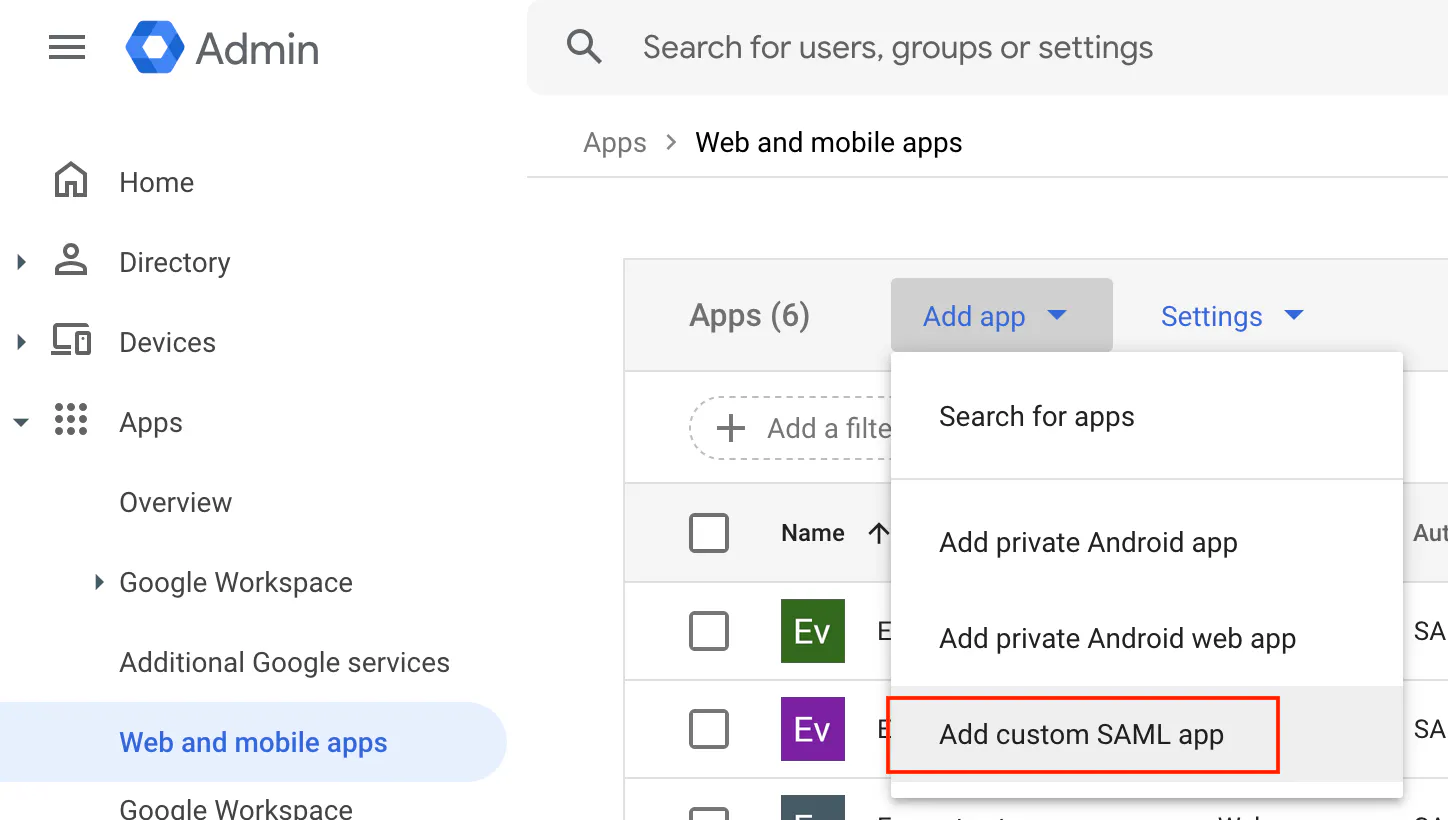
- Öffne Google Admin und navigiere zu Apps -> Web- und mobile Apps.
- Drücke im oberen Menü auf App hinzufügen -> Benutzerdefinierte SAML-App hinzufügen.
App konfigurieren
Schritte 1 und 2
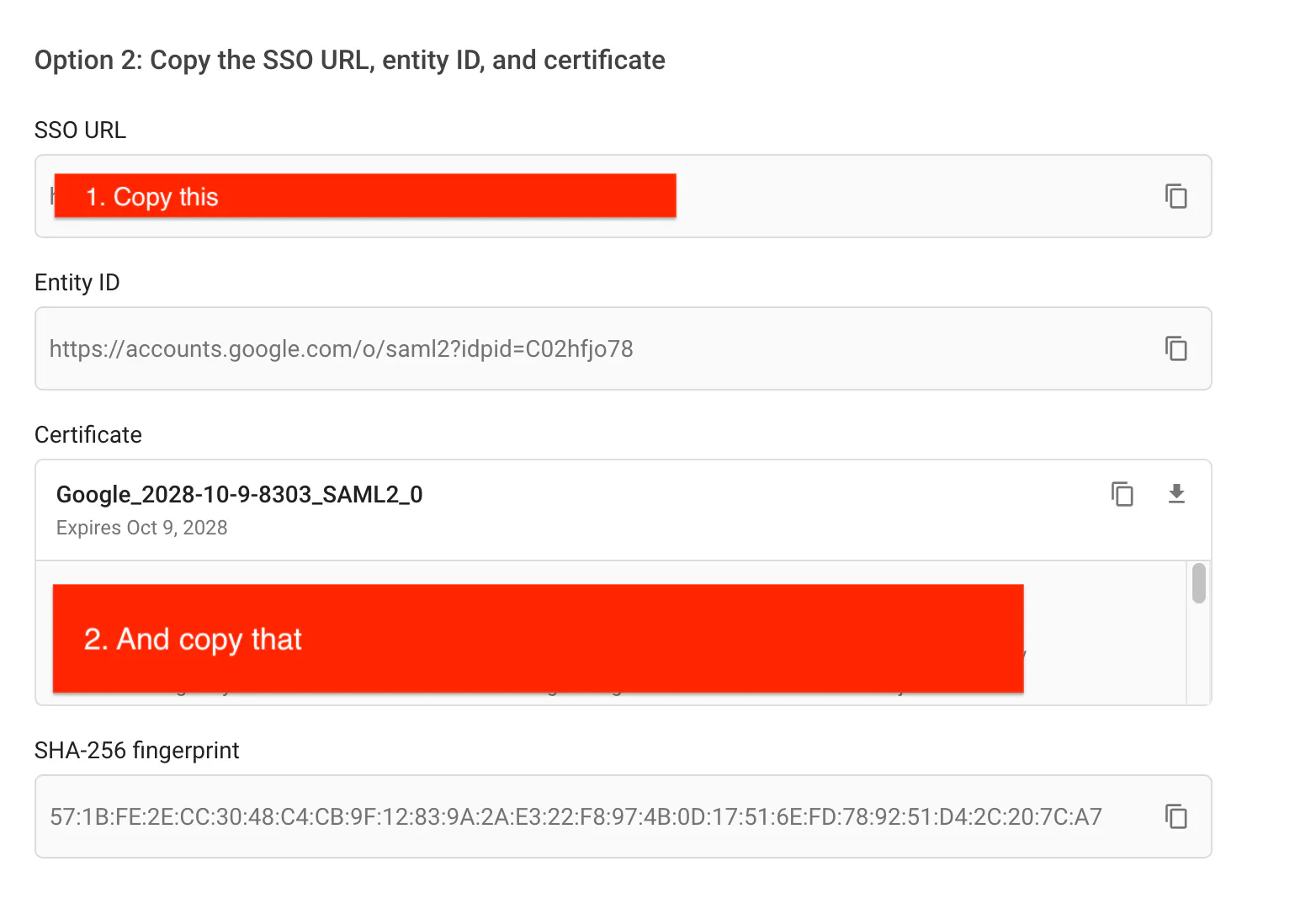
Fülle in „Schritt 1“ die App-Details aus und kopiere dann die SSO-URL und das Zertifikat aus „Schritt 2“:
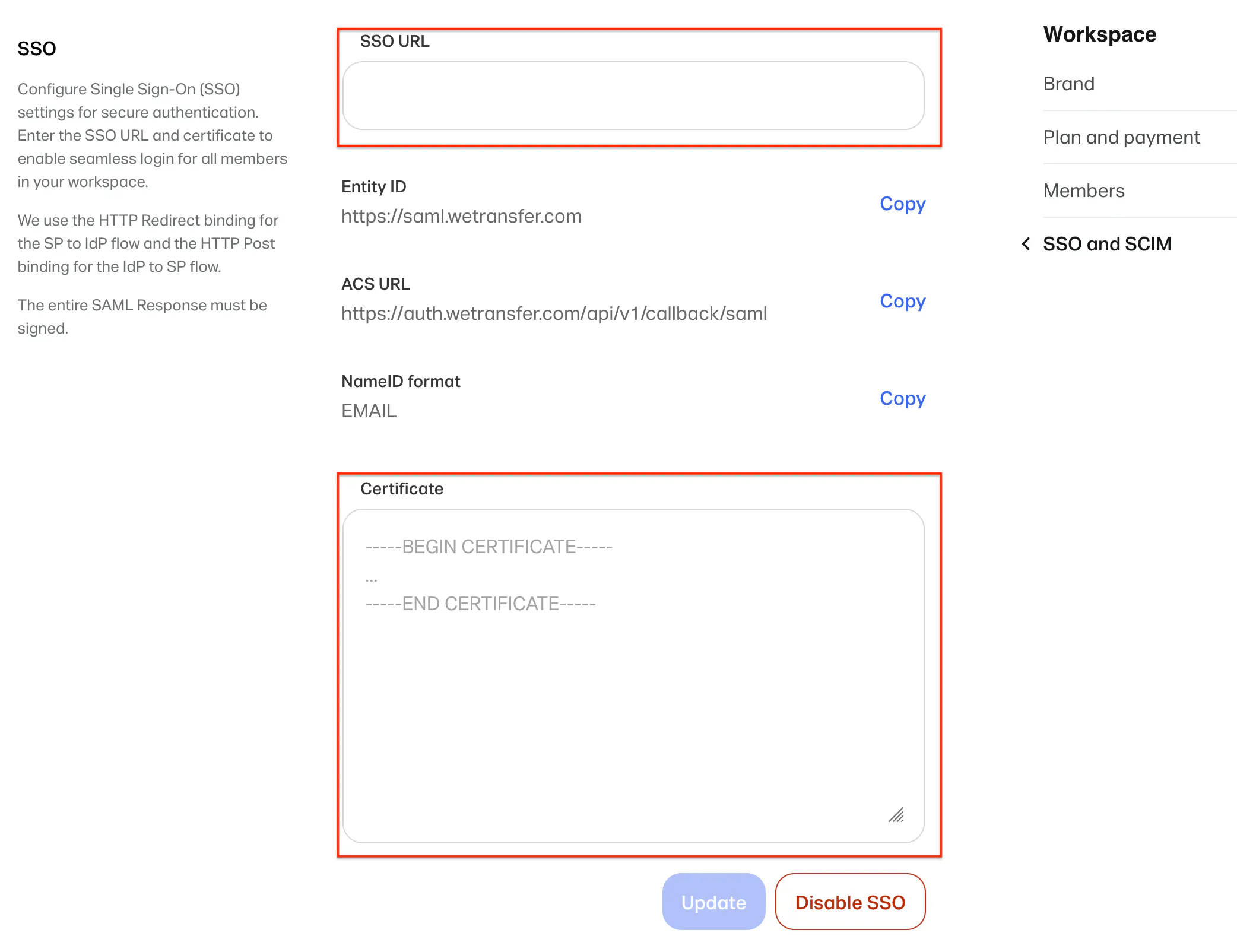
in das SSO-Konfigurationspanel in WeTransfer:
Schritt 3
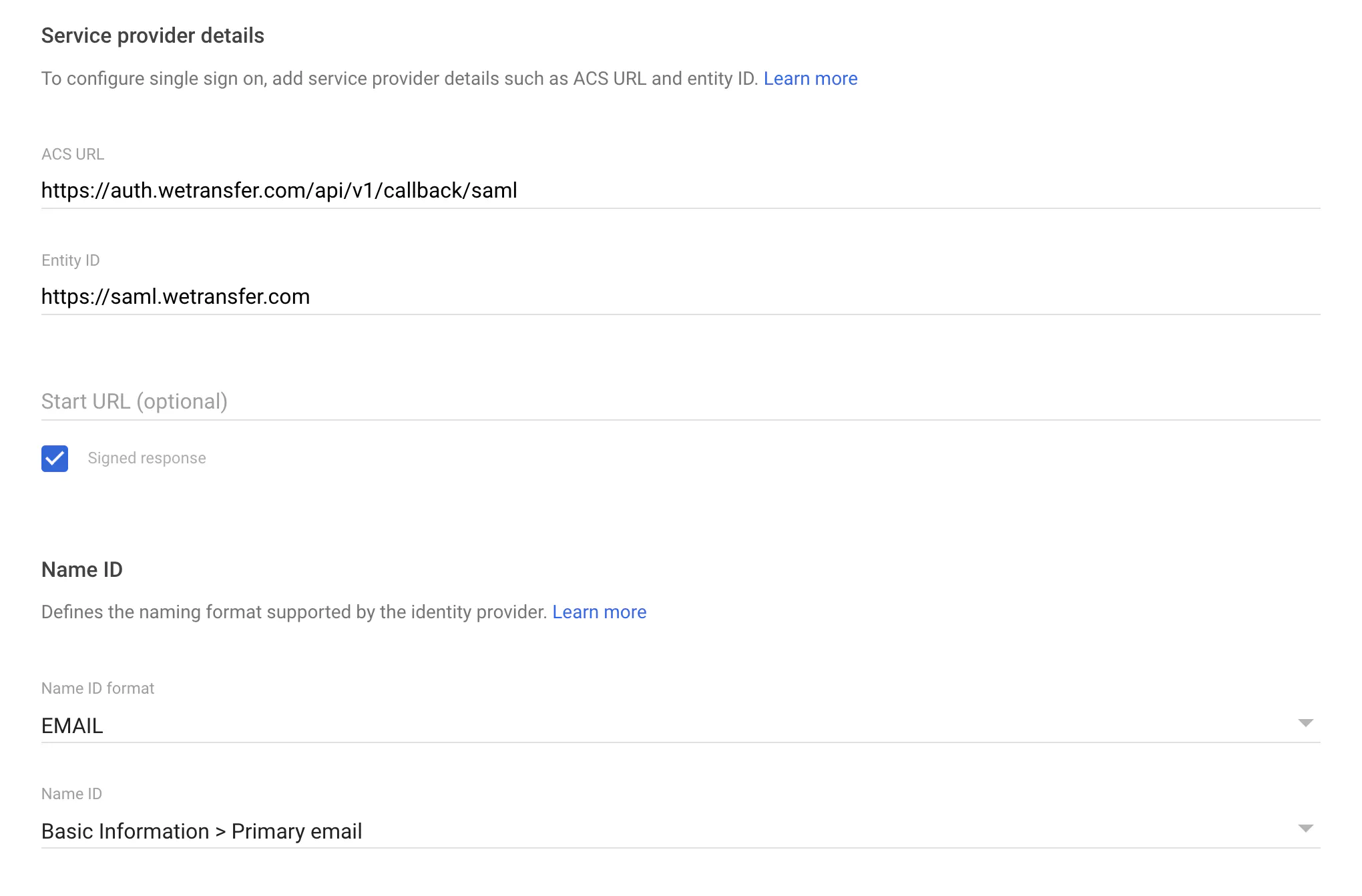
Kopiere als Nächstes Entity ID und ACS URL aus dem oben abgebildeten SSO-Konfigurationspanel in WeTransfer in die entsprechenden Felder in Google Admin. Setze ein Häkchen bei „Signierte Antwort“ und wähle im Feld „Name-ID-Format“ die Option „EMAIL“ aus. Stelle abschließend sicher, dass das Feld „Name-ID“ auf „Basisinformationen > Primäre E-Mail“ eingestellt ist. Die fertige Konfiguration sollte wie im folgenden Bild aussehen:
Schritt 4
Du kannst diesen Schritt überspringen und unten rechts auf „Fertigstellen“ drücken, um die Konfiguration zu speichern.
Nutzer der neuen SAML-App zuweisen
Standardmäßig sind der App keine Nutzer zugewiesen und keine Authentifizierung über Google erforderlich. Um das zu ändern, öffne die Konfigurationsseite der neu erstellten App über das Menü „Web- und mobile Apps“ und drücke im Abschnitt „Nutzerzugriff“ auf die Schaltfläche „Details ansehen“:
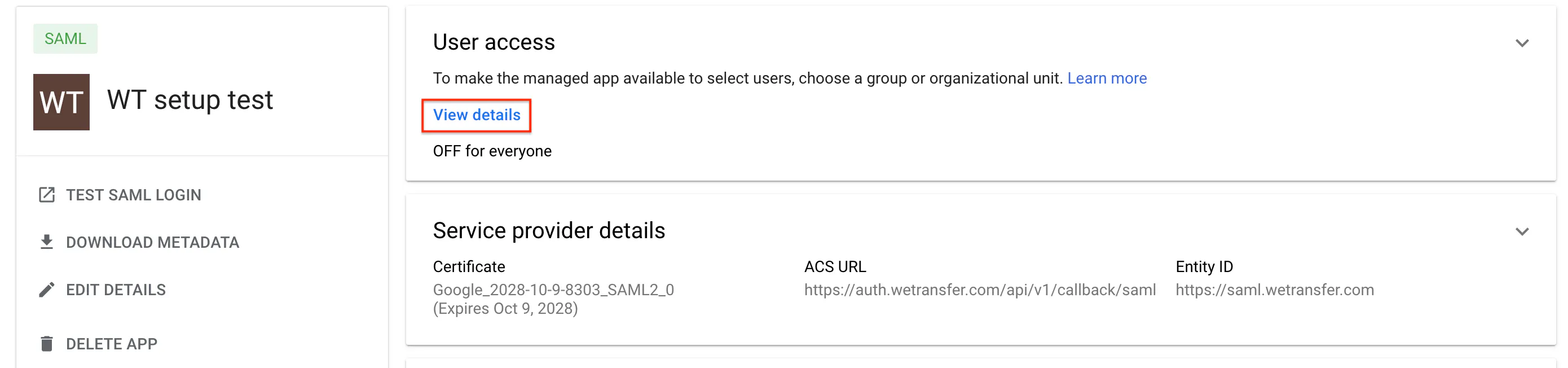
Von dort aus kannst du jede einzelne Organisationseinheit (oder alle) so konfigurieren, dass sie die App verwendet, indem du den „Dienststatus“ auf „Für alle aktiviert“ setzt.
Bitte deinen WeTransfer-Kontakt, deine Domains hinzuzufügen und zu verifizieren
Um SSO für dein Team zu aktivieren, musst du dich zuerst mit deinem WeTransfer-Kontakt absprechen, um deine Organisationsdomains hinzuzufügen und zu verifizieren. Bitte beachte, dass nur Nicht-Admin-Mitglieder mit E-Mail-Adressen, die zu diesen verifizierten Domains (oder deren Subdomains) gehören, berechtigt sind, sich über SSO anzumelden. Im Rahmen dieses Prozesses kann es erforderlich sein, eine DNS-Verifizierung mithilfe eines TXT-Eintrags durchzuführen. Du kannst den Status deiner Domains im Abschnitt „Beanspruchte Domains“ verfolgen, der sich direkt unter dem Abschnitt „SSO“ befindet.
Konfiguration testen
Admins melden sich nicht über SSO an
Bitte beachte, dass Admins sich nicht über SSO anmelden. Sie melden sich weiterhin mit ihren bestehenden WeTransfer-Zugangsdaten an. Das garantiert, dass jemand weiterhin auf den Workspace zugreifen kann, falls es jemals ein Problem mit der SSO-Einrichtung gibt.
Das bedeutet, dass ein Admin SSO nicht mit dem eigenen Konto testen kann. Um zu prüfen, ob die Konfiguration funktioniert, lade ein zweites Mitglied in den Workspace ein. Sobald SSO eingerichtet ist, wird dieses Mitglied zum Anmelden zu Google weitergeleitet.
Das sollte ausreichen! Ab jetzt werden alle Nicht-Admin-Mitglieder deines Teams zum Anmelden zu Google weitergeleitet. Du kannst die Konfiguration auch testen, indem du auf der App-Konfigurationsseite auf die Schaltfläche „SAML-Login testen“ drückst.