Bitte beachte, dass SSO und SCIM nur für Nutzer im Enterprise-Abo verfügbar sind. Wenn du mehr wissen möchtest, zögere nicht, ein Angebot bei unserem Vertrieb anzufordern.
Erstelle eine neue Enterprise-Anwendung für WeTransfer
Du kannst diesen Schritt überspringen, wenn du bereits eine erstellt hast.
- Öffne Azure und gehe zu Enterprise applications -> New application.
- Erstelle deine eigene Anwendung -> benenne die App und wähle im Checkbox-Menü unter 'What are you looking to do with your application?' die Option 'Integrate any other application you don't find in the gallery (Non-gallery)'.
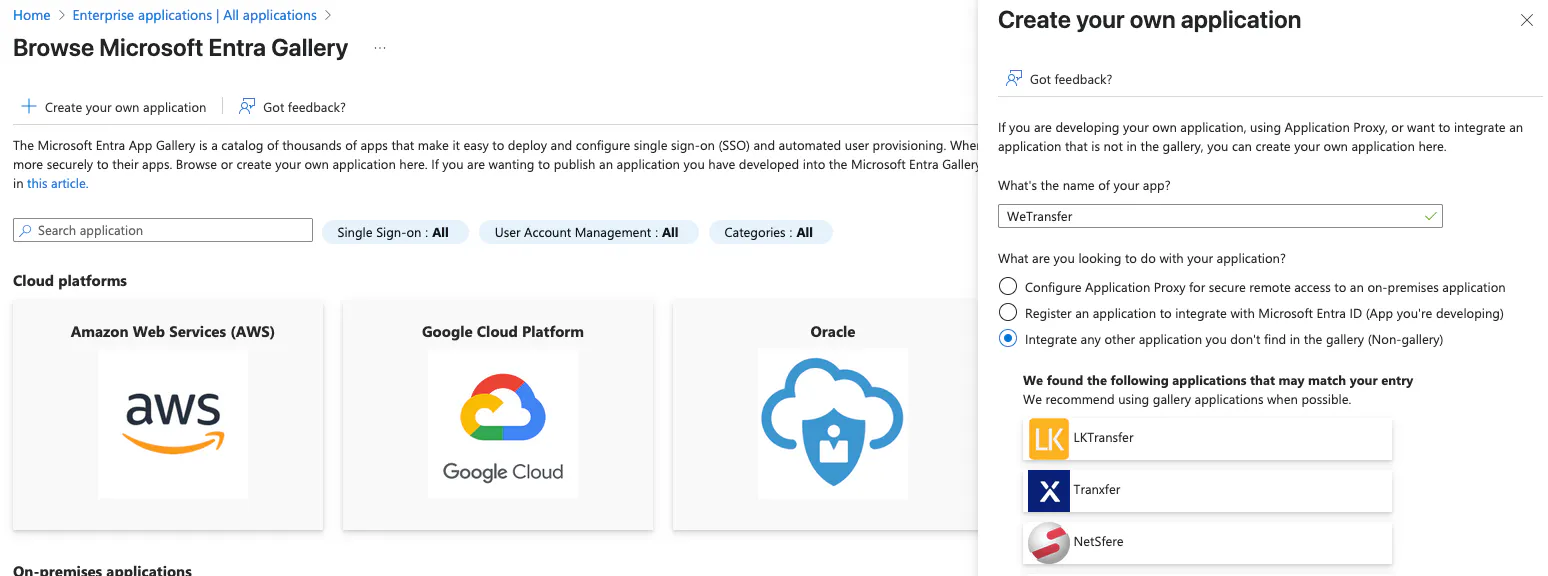
Neue SSO-Konfiguration hinzufügen
- Öffne die Konfigurationsseite der WeTransfer-Anwendung und wähle im Menü links 'Single sign-on'.
- Wähle 'SAML' aus den Optionen.
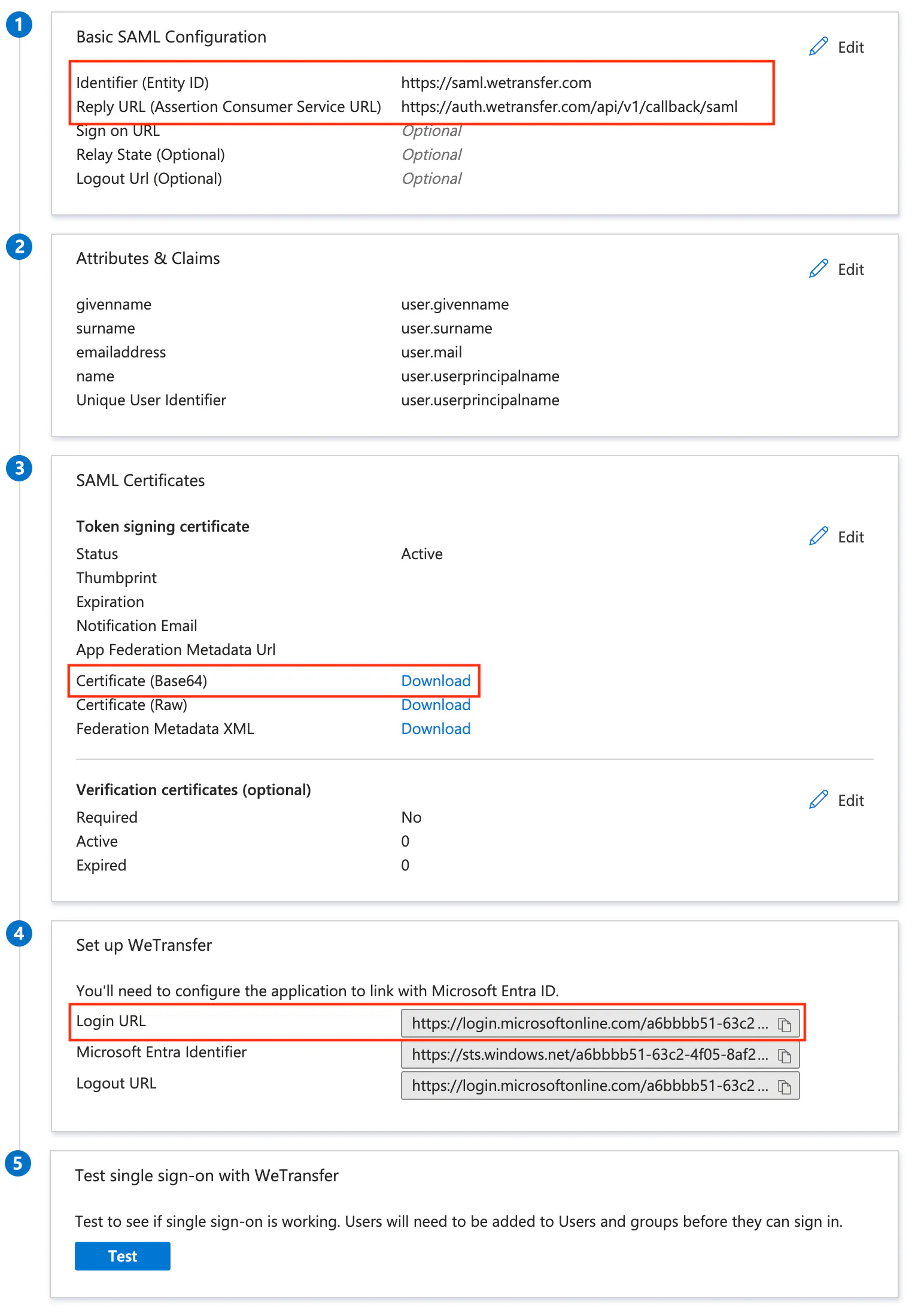
- Klicke auf 'Edit' beim ersten Schritt der Konfiguration mit der Bezeichnung 'Basic SAML Configuration'.
- Fülle die '
Entity ID' und 'Assertion Consumer Service URL' (ACS URL) aus, die du auf dem SSO and SCIM tab auf der WeTransfer-Seite findest. Beachte, dass diese Einstellungen nur für Team-Administratoren zugänglich sind. - Speichere diesen Teil der Konfiguration.
Die in dieser Anleitung genannten Felder findest du im Bild unten. Das erste Kästchen zeigt die Einstellungen, die du soeben konfiguriert hast.
Microsoft-Azure‑Daten an WeTransfer übermitteln
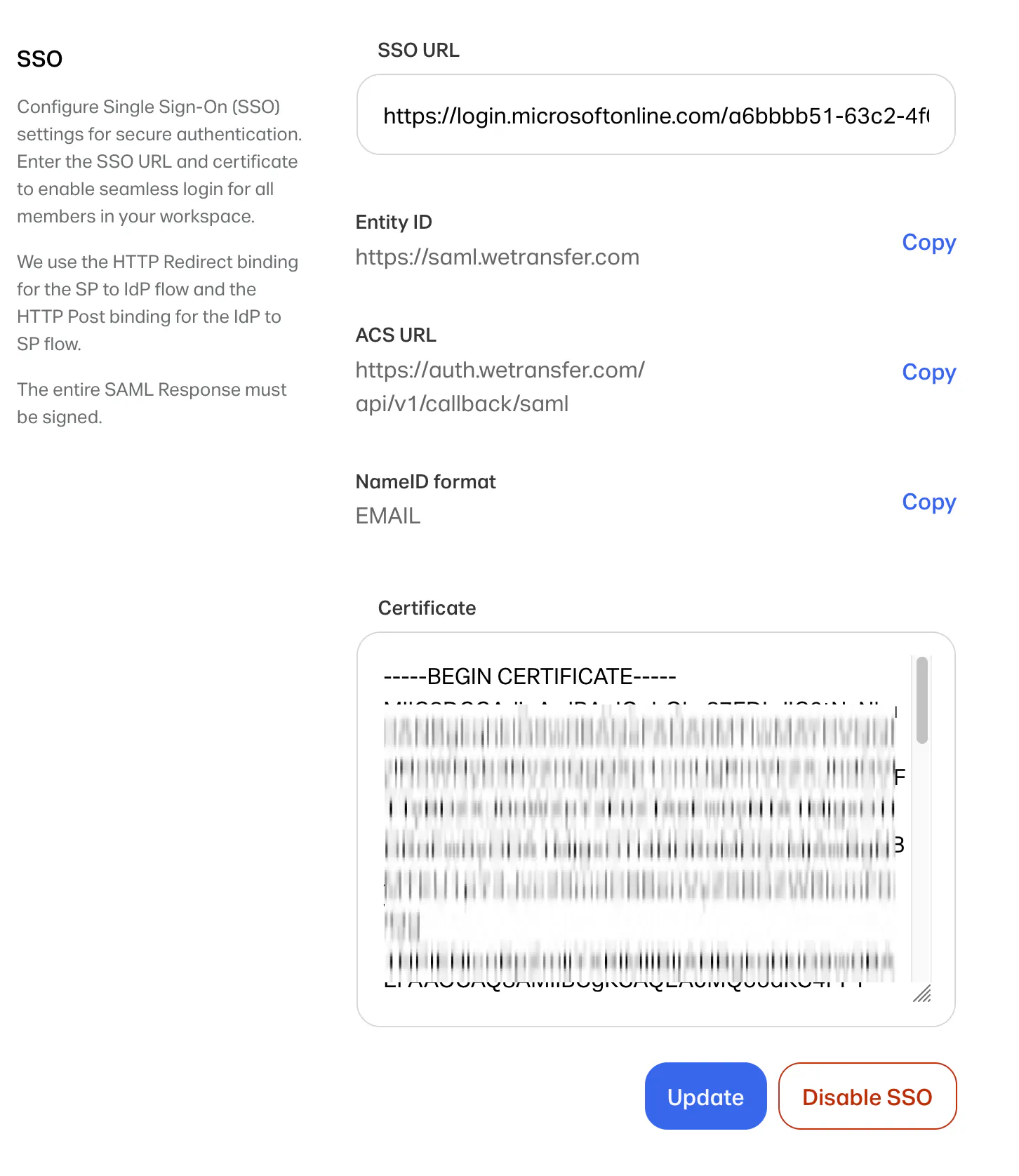
Öffne den SSO and SCIM tab auf der WeTransfer-Seite. Du musst 'SSO URL' und 'Certificate' angeben, bevor du SSO aktivierst. Füge zuerst die SSO-URL hinzu:
- Kopiere auf der Seite 'Single sign-on' in Microsoft Azure die in Schritt 4 der Konfiguration angezeigte 'Login URL'.
- Füge sie in das Feld 'SSO URL' auf der WeTransfer-Seite ein.
Als Nächstes füge das von Microsoft Azure bereitgestellte Zertifikat hinzu:
- Im dritten Schritt der Konfiguration mit der Bezeichnung 'SAML Certificates' findest du 'Certificate (Base64)'. Lade es mit dem Button auf der rechten Seite herunter.
- Kopiere den Inhalt der Datei in das Feld 'Certificate' auf der SSO und SCIM-Konfigurationsseite von WeTransfer.
- Drücke 'Save and Enable' oder 'Update', um die Konfiguration zu speichern und SSO zu aktivieren.
Bitte deinen WeTransfer-Ansprechpartner, deine Domains hinzuzufügen und zu verifizieren
Um SSO für dein Team zu aktivieren, musst du zunächst mit deinem WeTransfer-Ansprechpartner koordinieren, dass eure Organisations‑Domains hinzugefügt und verifiziert werden. Bitte beachte, dass nur Nicht-Admin-Mitglieder mit E-Mail-Adressen, die zu diesen verifizierten Domains (oder deren Subdomains) gehören, berechtigt sind, sich per SSO anzumelden. Im Rahmen dieses Prozesses kann von dir verlangt werden, eine DNS-Verifizierung mittels eines TXT-Eintrags durchzuführen. Den Status deiner Domains kannst du im Bereich 'Claimed domains' einsehen, der direkt unter dem Abschnitt 'SSO section' liegt.
Konfiguration testen
Das sollte reichen! Von jetzt an werden alle Nicht-Admin-Mitglieder deines Teams zum Einloggen zu Microsoft weitergeleitet. Du kannst die Konfiguration auch testen, indem du auf den Button in Schritt 5 der Konfiguration auf der Microsoft Azure-Seite klickst.