Beachte bitte, dass SSO und SCIM nur für Nutzer in einem Enterprise-Plan verfügbar sind. SCIM ist nicht standardmäßig aktiviert - wenn du den SCIM-Bereich auf der Sicherheitsseite deines Workspaces nicht siehst, kontaktiere bitte unser Vertriebsteam, damit es für dich aktiviert wird. Wenn du noch keinen Enterprise-Plan hast und mehr erfahren möchtest, zögere nicht, ein Angebot bei unserem Vertrieb anzufordern.
Erstelle eine neue Enterprise-Anwendung für WeTransfer
Diesen Schritt kannst du überspringen, wenn du bereits eine erstellt hast.
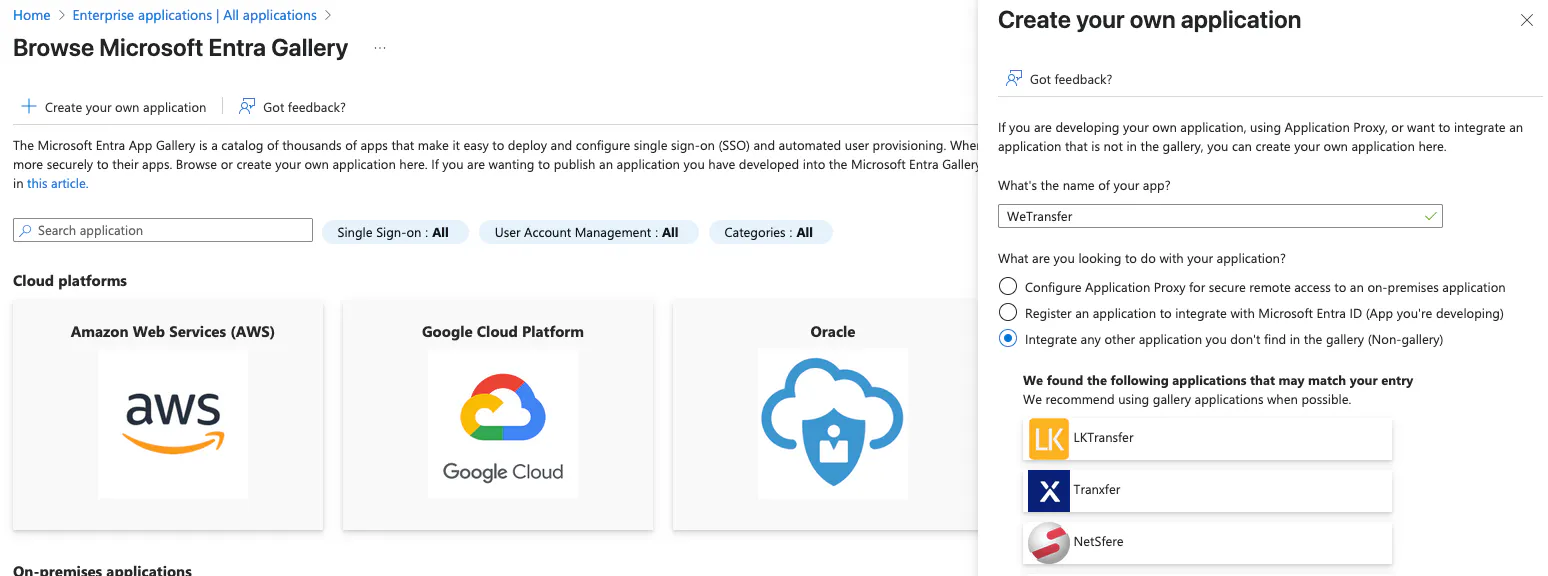
- Öffne Azure und gehe zu Enterprise applications -> New application.
- Create your own application -> gib der App einen Namen und wähle aus dem Auswahlmenü unter 'What are you looking to do with your application?' 'Integrate any other application you don't find in the gallery (Non-gallery)'.
Neue Provisioning-Konfiguration hinzufügen
- Öffne die Konfigurationsseite deiner neuen Anwendung und wähle im linken Menü 'Provisioning' aus.
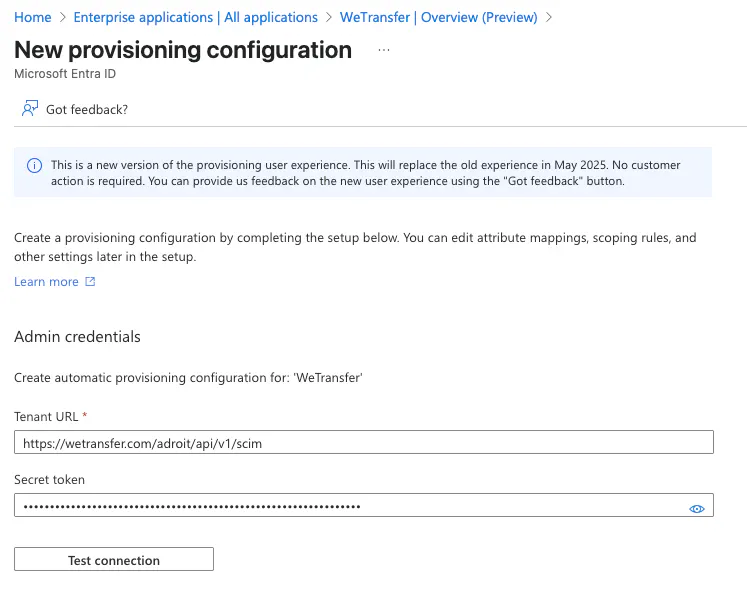
- Unter 'Get started with application provisioning' im Abschnitt 'Create configuration' klicke auf die Schaltfläche 'Connect your application'.
- Fülle die Administrator-Anmeldedaten aus, die du auf der WeTransfer-Seite unter dem SSO and SCIM tab findest. Beachte, dass diese Einstellungen nur Team-Administratoren zugänglich sind. Kopiere aus dem SCIM-Bereich die SCIM Endpoint Url als
Tenant URLund generiere ein neuesBearer token, das du alsSecret tokenangibst. Drücke den Button 'Test connection', um die Konfiguration zu bestätigen. - Du solltest ein Popup in der oberen rechten Ecke sehen, das die erfolgreiche Verbindung bestätigt. Fahre fort, indem du im unteren Seitenbereich auf die Schaltfläche 'Create' klickst.
WeTransfer-Rollen konfigurieren
Innerhalb eines Teams werden Nutzer in Mitglieder und Administratoren eingeteilt. Administratoren können das Team verwalten — dazu gehört das Einladen und Entfernen von Teammitgliedern sowie die Konfiguration von SAML SSO und SCIM.
Um diese Rollen in der Provisionierung zu unterstützen, befolge die folgenden Schritte:
- Gehe zu App registrations -> deiner gerade erstellten App.
- Wähle im linken Menü 'Manifest' aus.
- Du siehst das App-Manifest im JSON-Format. Füge die beiden untenstehenden Objekte, die die WeTransfer-Rollen definieren, zur Liste unter dem Schlüssel '
appRoles' hinzu:
{
  "allowedMemberTypes": [
    "User"
  ],
  "description": "WeTransfer member",
  "displayName": "Member",
  "id": "d43f4ebe-5bd2-4c3b-b71d-145edb4b428a",
  "isEnabled": true,
  "origin": "Application",
  "value": "Member"
},
{
  "allowedMemberTypes": [
    "User"
  ],
  "description": "WeTransfer administrator",
  "displayName": "Admin",
  "id": "cc55e9c4-1db8-47a5-b2ad-dd179da41b44",
  "isEnabled": true,
  "origin": "Application",
  "value": "Admin"
},
Passe bei Bedarf die 'id'-Attribute der Objekte an. Du kannst alle Attribute ändern, außer 'value', das genau 'Member' oder 'Admin' entsprechen muss.
- Speichere die Konfiguration. Die Rollen stehen nun zur Verfügung, wenn du im nächsten Abschnitt Benutzer provisionierst.
Attributzuordnung konfigurieren
Bevor du Benutzer provisionierst, musst du Benutzerattribute wie Namen, E-Mail-Adressen usw. den von WeTransfer benötigten Attributen zuordnen.
- Öffne im linken Menü den Abschnitt 'Attribute mapping'.
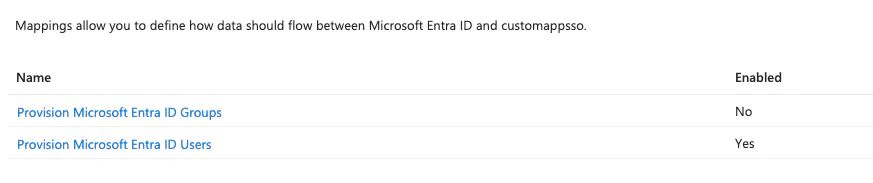
- Standardmäßig solltest du aktivierte Zuordnungen sowohl für Groups als auch für Users sehen. Da wir derzeit Groups nicht unterstützen, klicke auf diesen Namen und stelle im Menü 'Enabled' auf No. Speichere die Änderungen und kehre zum Abschnitt Attribute mapping zurück. Nach ein paar Momenten solltest du den aktualisierten Zustand wie im folgenden Screenshot sehen:
- Klicke als Nächstes auf 'Provision Microsoft Entra ID Users'. Diese Konfiguration sollte aktiviert sein, wobei alle drei 'Target Object Actions' angehakt sind.
- Im Bereich 'Attribute Mappings' unten aktiviere 'Show advanced options' und klicke auf 'Edit attribute list for
customappsso'. - Gehe ans Ende der Liste und definiere ein neues Attribut für die WeTransfer-Rolle. Beachte, dass dies nicht funktioniert, wenn du den vorherigen Abschnitt 'Configure WeTransfer roles' nicht abgeschlossen hast.
- Konfiguriere das neue Attribut mit den folgenden Angaben. Lasse alle Checkboxen außer 'Required' deaktiviert.
Name | Typ | Erforderlich |
|---|---|---|
urn:ietf:params:scim:schemas:extension:WeTransfer:2.0:User:role | String | Angehakt |
- Speichere die Attributliste und kehre zum Attribut-Mapping-Menü zurück.
- Füge eine neue Zuordnung für die WeTransfer-Rolle hinzu. Klicke unter der Tabelle auf 'Add New Mapping' und fülle das Formular mit folgenden Angaben:
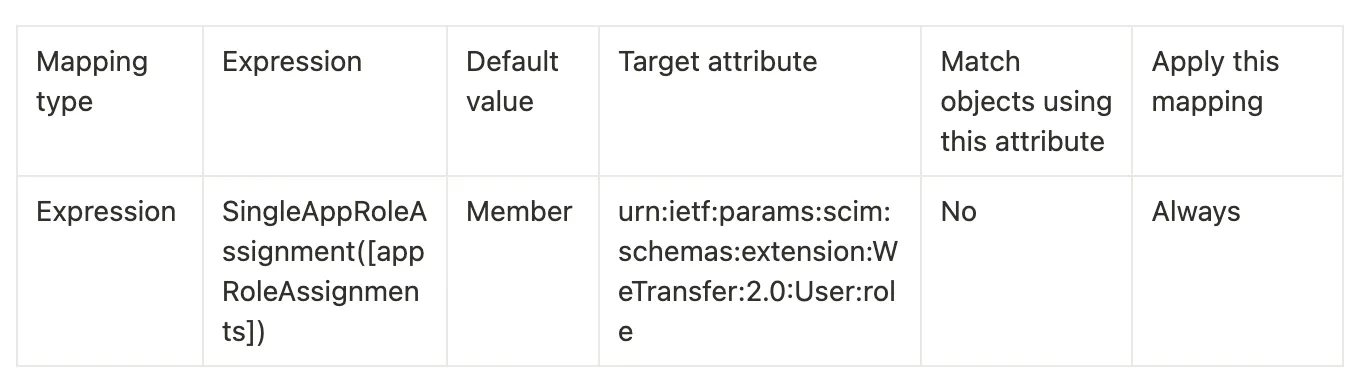
- Drücke 'Ok', um das Attribut zu speichern.
- Zuletzt lösche die nicht verwendeten Attribute aus der 'Attribute Mappings table'. Du solltest nur die folgenden '
customappsso Attributes' belassen:userName,active,name.givenName,name.familyName,externalId,urn:ietf:params:scim:schemas:extension:WeTransfer:2.0:User:role.
Die Tabelle sollte nun wie im Bild unten aussehen:

Unten findest du die Erläuterung aller von WeTransfer unterstützten änderbaren Attribute. Diese Liste enthält zusätzliche Attribute, die du selbst konfigurieren kannst:
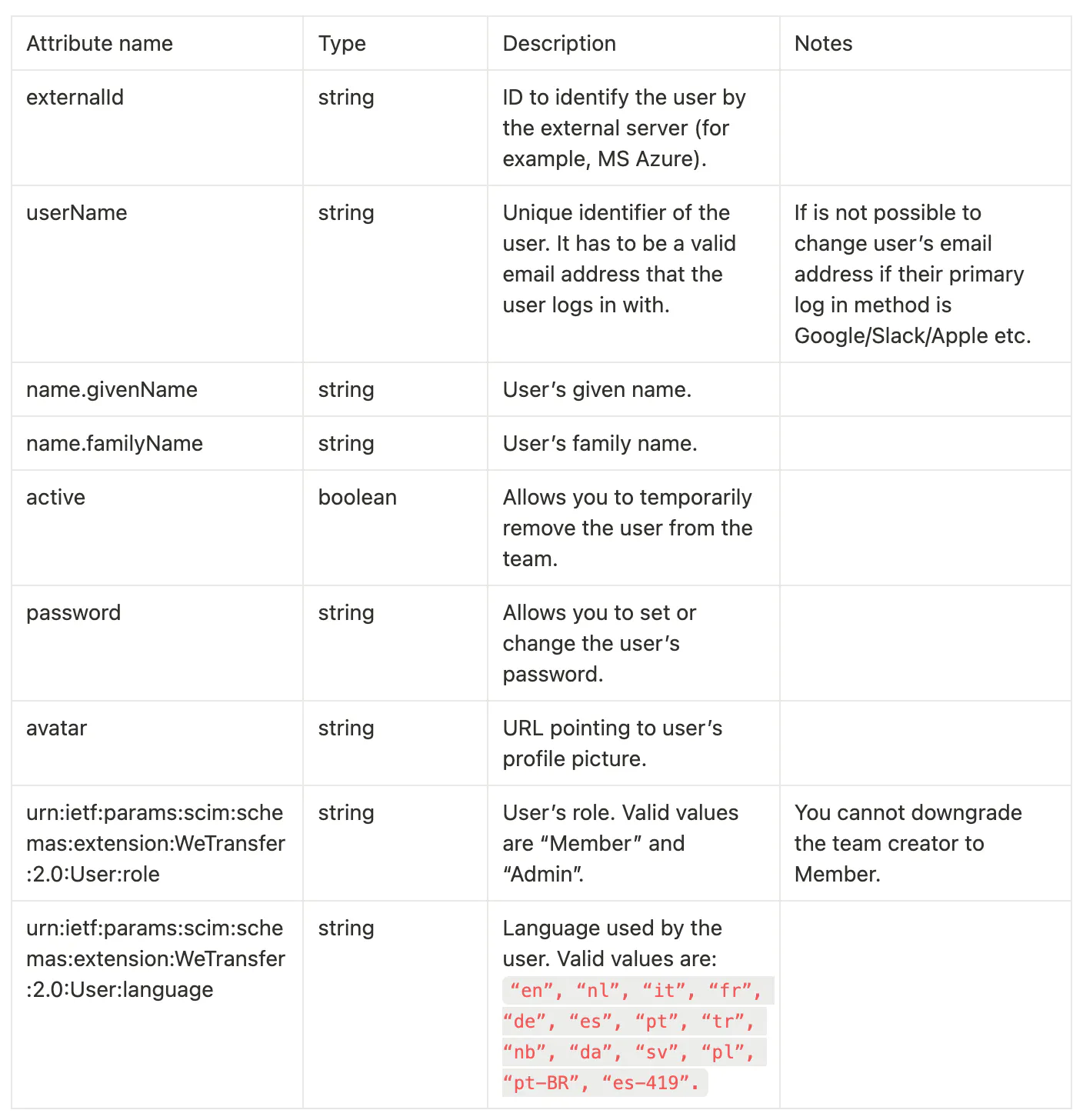
Um alle Attribute zu finden, die vom SCIM-Server in Antworten zurückgegeben werden, prüfe den Schemas-Endpunkt, der alle unterstützten Schemas im JSON-Format zurückgibt.
Benutzer provisionieren
Öffne im linken Menü den Abschnitt 'Users and groups'. Klicke im oberen Menü auf 'Add user/group' und füge Benutzer oder Benutzergruppen hinzu, die zu WeTransfer provisioniert werden sollen.
Achte darauf, die richtige Rolle auszuwählen unter 'Select a role'. Du solltest 'Admin' oder 'Member' auswählen können, wenn du den Abschnitt 'Configure WeTransfer roles' in dieser Anleitung abgeschlossen hast.
Provisionierung starten
Das sollte genug Konfiguration sein, um mit der Provisionierung zu beginnen. Wähle im linken Menü 'Overview' und klicke oben auf 'Start provisioning'. In den meisten Fällen dauert es eine Weile, bis Azure beginnt, Benutzer zu WeTransfer zu provisionieren.