Let op dat SSO en SCIM alleen beschikbaar zijn voor gebruikers met een Enterprise-plan. Wil je meer weten, aarzel dan niet om een offerte bij ons Sales-team aan te vragen.
Maak een nieuwe enterprise-applicatie voor WeTransfer aan.
Je kunt deze stap overslaan als je er al een hebt aangemaakt.
- Open Azure en ga naar Enterprise applications -> New application.
- Maak je eigen applicatie aan -> geef de app een naam en selecteer 'Integrate any other application you don't find in the gallery (Non-gallery)' uit het selectievakjesmenu onder 'What are you looking to do with your application?'.
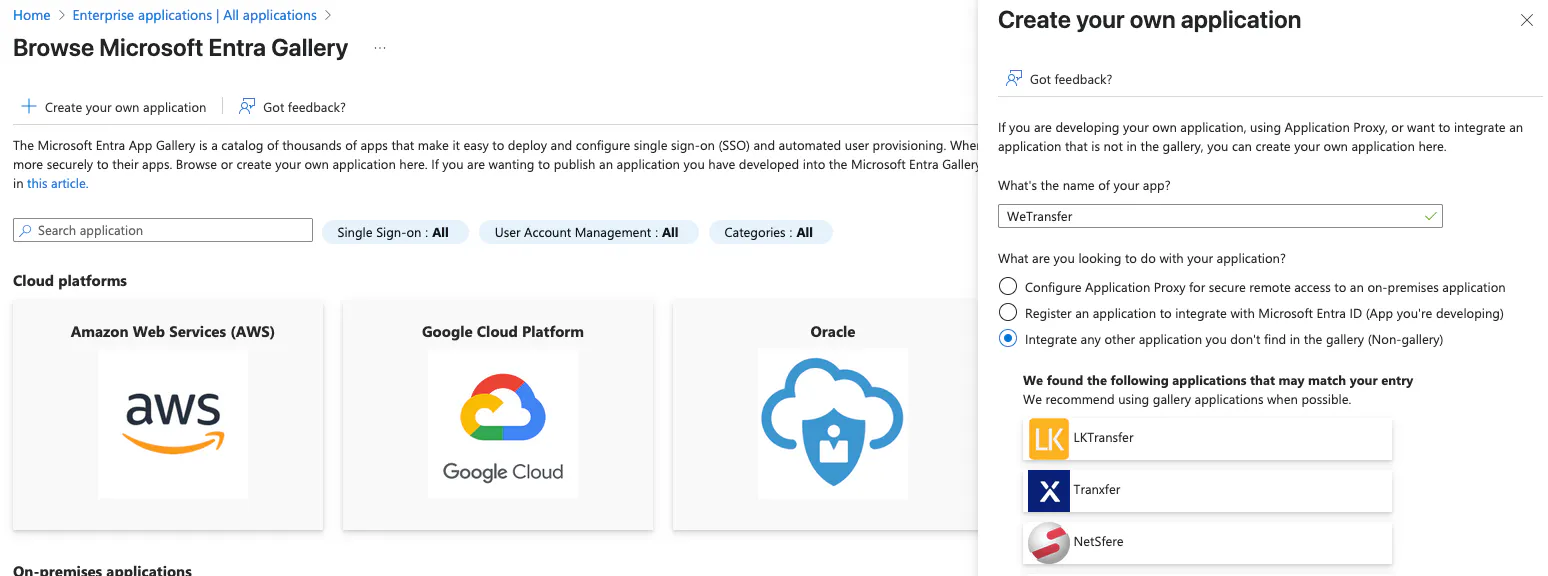
Nieuwe SSO-configuratie toevoegen.
- Open de configuratiepagina van de WeTransfer-applicatie en selecteer 'Single sign-on' in het menu links.
- Selecteer 'SAML' uit de gegeven opties.
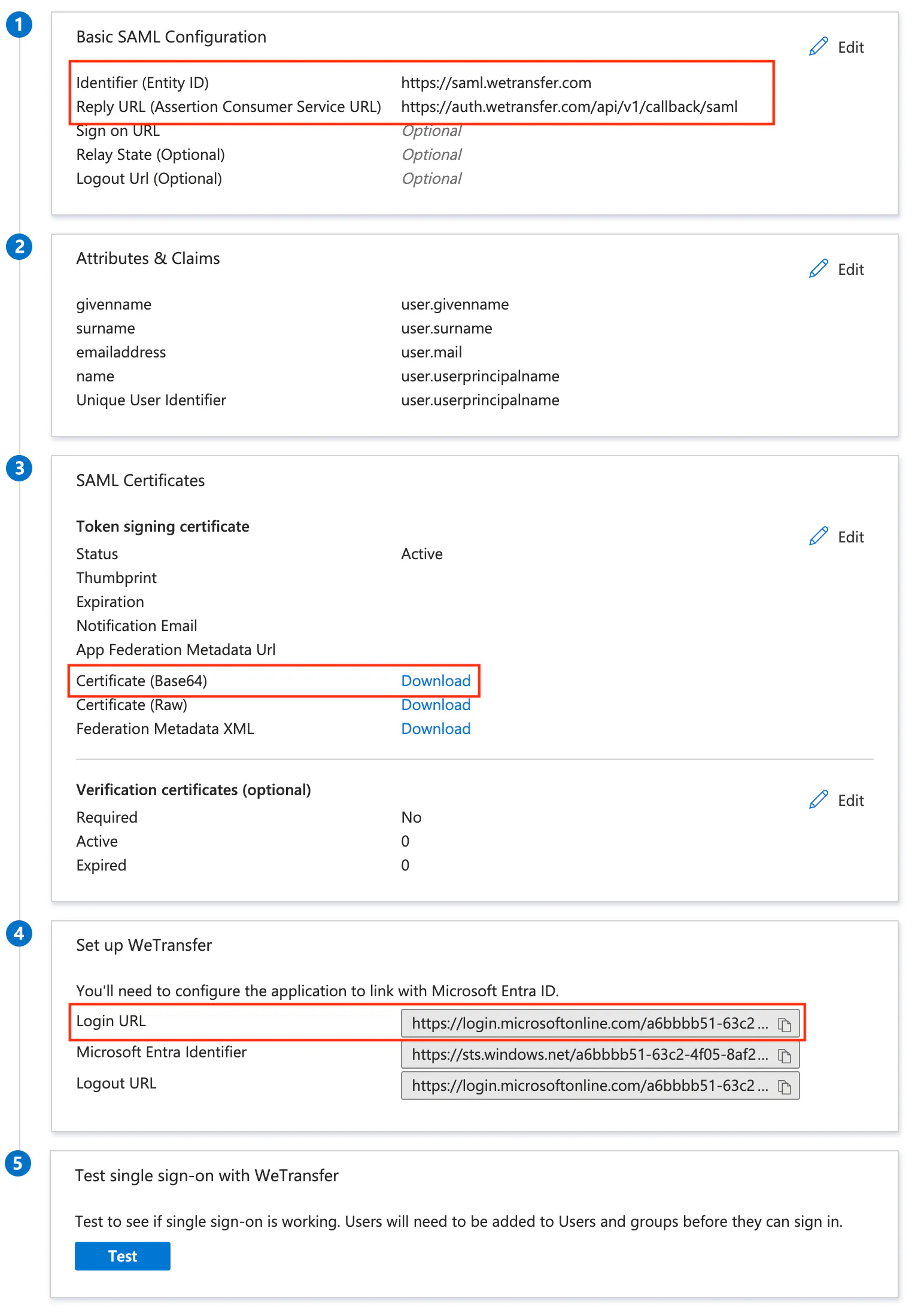
- Klik op 'Edit' bij de eerste stap van de configuratie die 'Basic SAML Configuration' heet.
- Vul de '
Entity ID' en 'Assertion Consumer Service URL' (ACS URL) in, die je kunt vinden op het SSO and SCIM tab op de WeTransfer-pagina. Houd er rekening mee dat deze instellingen alleen toegankelijk zijn voor teambeheerders. - Sla dit onderdeel van de configuratie op.
Je vindt de in deze handleiding genoemde velden in de afbeelding hieronder. Het eerste kader toont de instellingen die je zojuist hebt geconfigureerd.
Geef de Microsoft Azure-gegevens door aan WeTransfer.
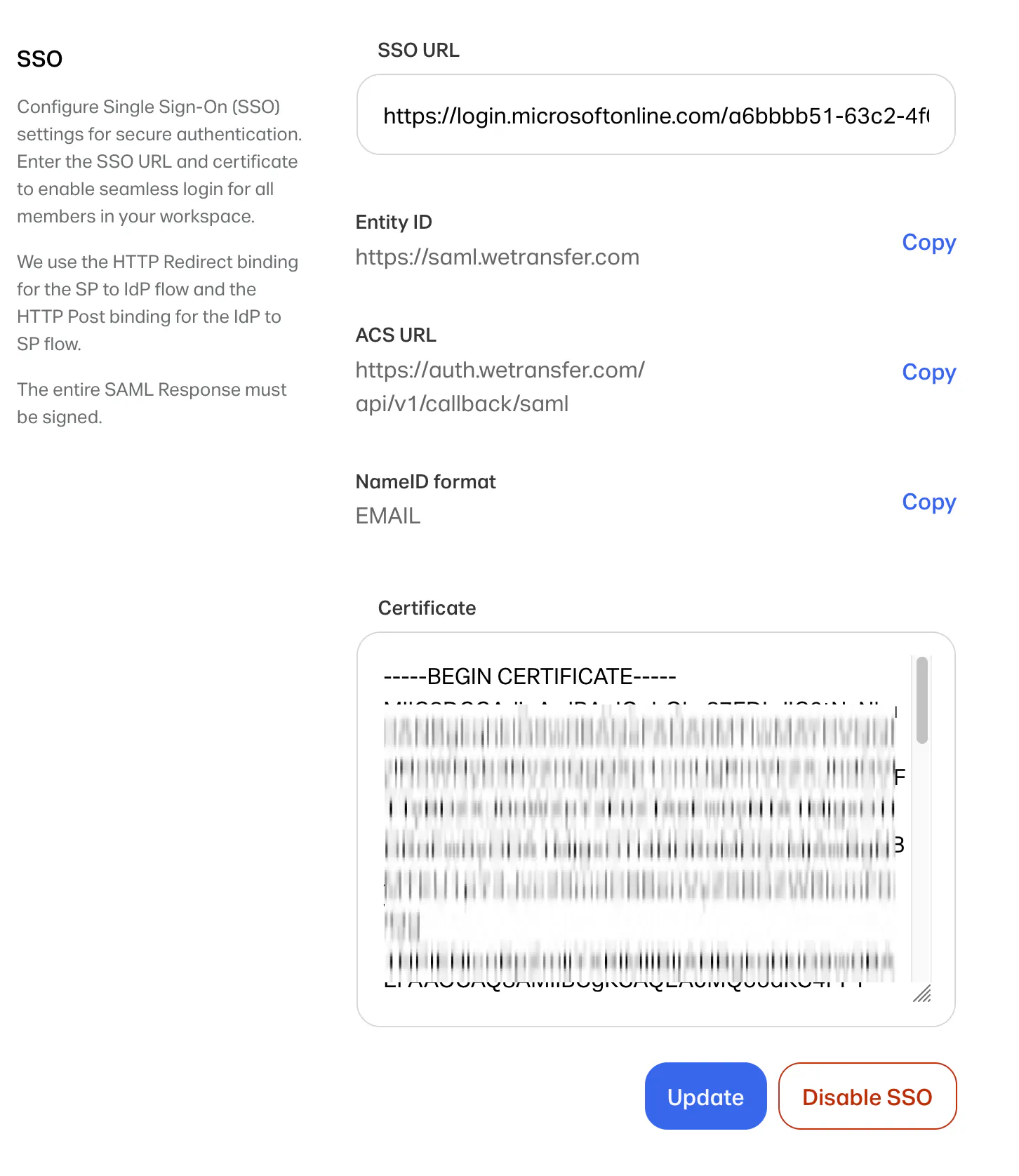
Open het SSO and SCIM tab op de WeTransfer-pagina. Je moet 'SSO URL' en 'Certificate' opgeven voordat je SSO inschakelt. Voeg eerst de SSO-URL toe:
- Kopieer vanaf de pagina 'Single sign-on' in Microsoft Azure de 'Login URL' die in stap 4 van de configuratie wordt weergegeven.
- Plak deze in het veld 'SSO URL' op de WeTransfer-pagina.
Voeg vervolgens het certificaat toe dat door Microsoft Azure wordt geleverd:
- Ga naar de derde stap van de configuratie, 'SAML Certificates', zoek 'Certificate (Base64)' en download het met de knop aan de rechterkant.
- Kopieer de inhoud van het bestand naar het veld 'Certificate' op de SSO and SCIM-configuratiepagina van WeTransfer.
- Klik op 'Save and Enable' of 'Update' om de configuratie op te slaan en SSO in te schakelen.
Vraag je contactpersoon bij WeTransfer om je domeinen toe te voegen en te verifiëren.
Om SSO voor je team in te schakelen, moet je eerst afstemmen met je contactpersoon bij WeTransfer om je organisatie-domeinen toe te voegen en te verifiëren. Houd er rekening mee dat alleen niet-beheerders met e-mailadressen die behoren tot deze geverifieerde domeinen (of hun subdomeinen) gemachtigd worden om via SSO in te loggen. Als onderdeel van dit proces moet je mogelijk een DNS-verificatie uitvoeren met een TXT-record. Je kunt de status van je domeinen volgen in de sectie 'Claimed domains', direct onder de sectie 'SSO'.
Test de configuratie.
Dat zou genoeg moeten zijn! Vanaf nu worden alle niet-beheerders van je team doorgestuurd naar Microsoft om in te loggen. Je kunt de configuratie ook testen door op de knop in stap 5 van de configuratiepagina op Microsoft Azure te klikken.