Let op: SSO en SCIM zijn alleen beschikbaar voor gebruikers met een Enterprise-plan. Als je meer wilt weten, aarzel dan niet om een offerte aan te vragen bij ons salesteam.
Een nieuwe applicatie voor WeTransfer maken
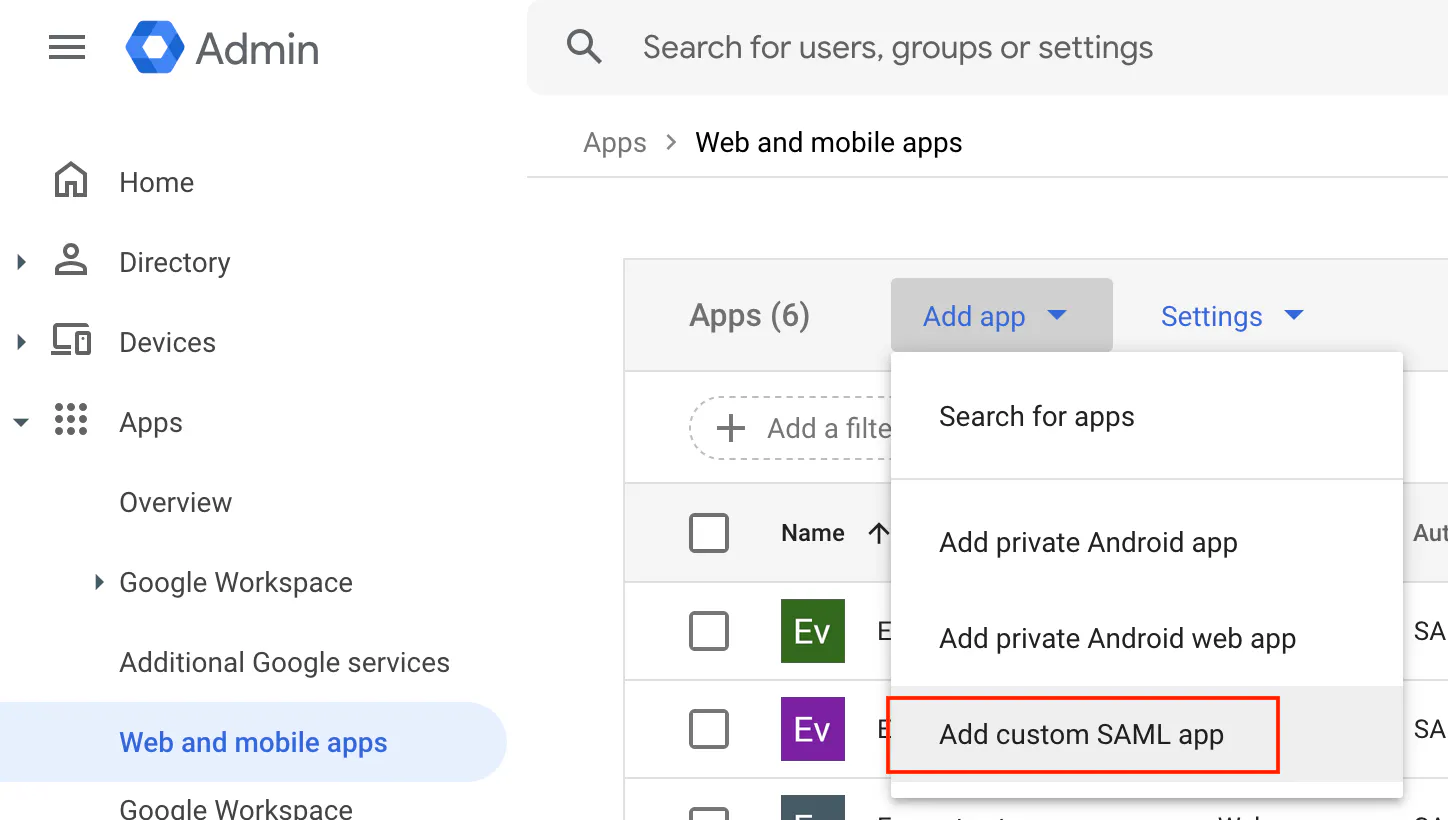
- Open Google Admin en ga naar Apps -> Web- en mobiele apps.
- Klik in het menu bovenaan op App toevoegen -> Aangepaste SAML-app toevoegen.
De app configureren
Stappen 1 en 2
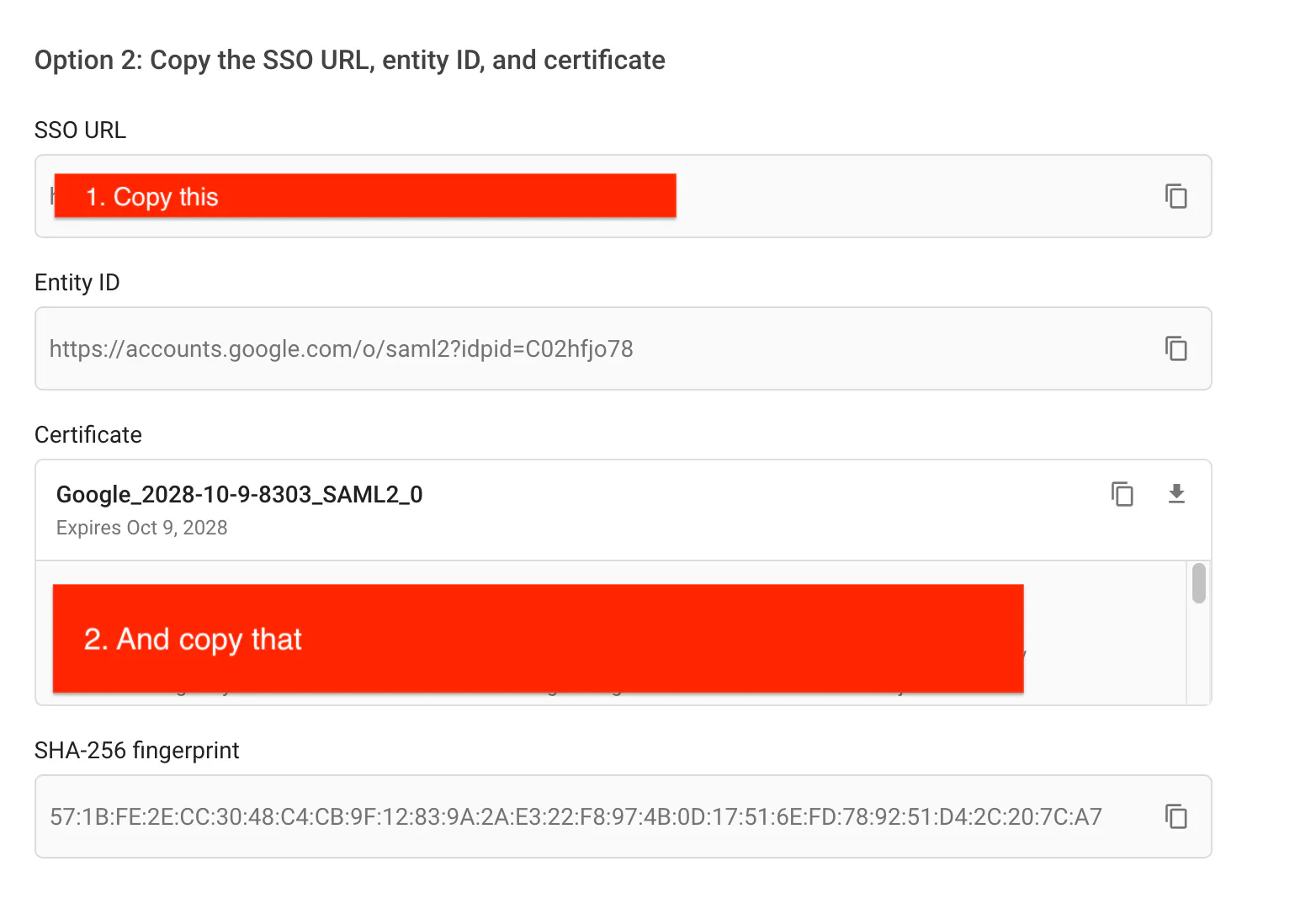
Vul de appgegevens in bij 'Stap 1' en kopieer vervolgens de SSO-URL en certificaat uit 'Stap 2':
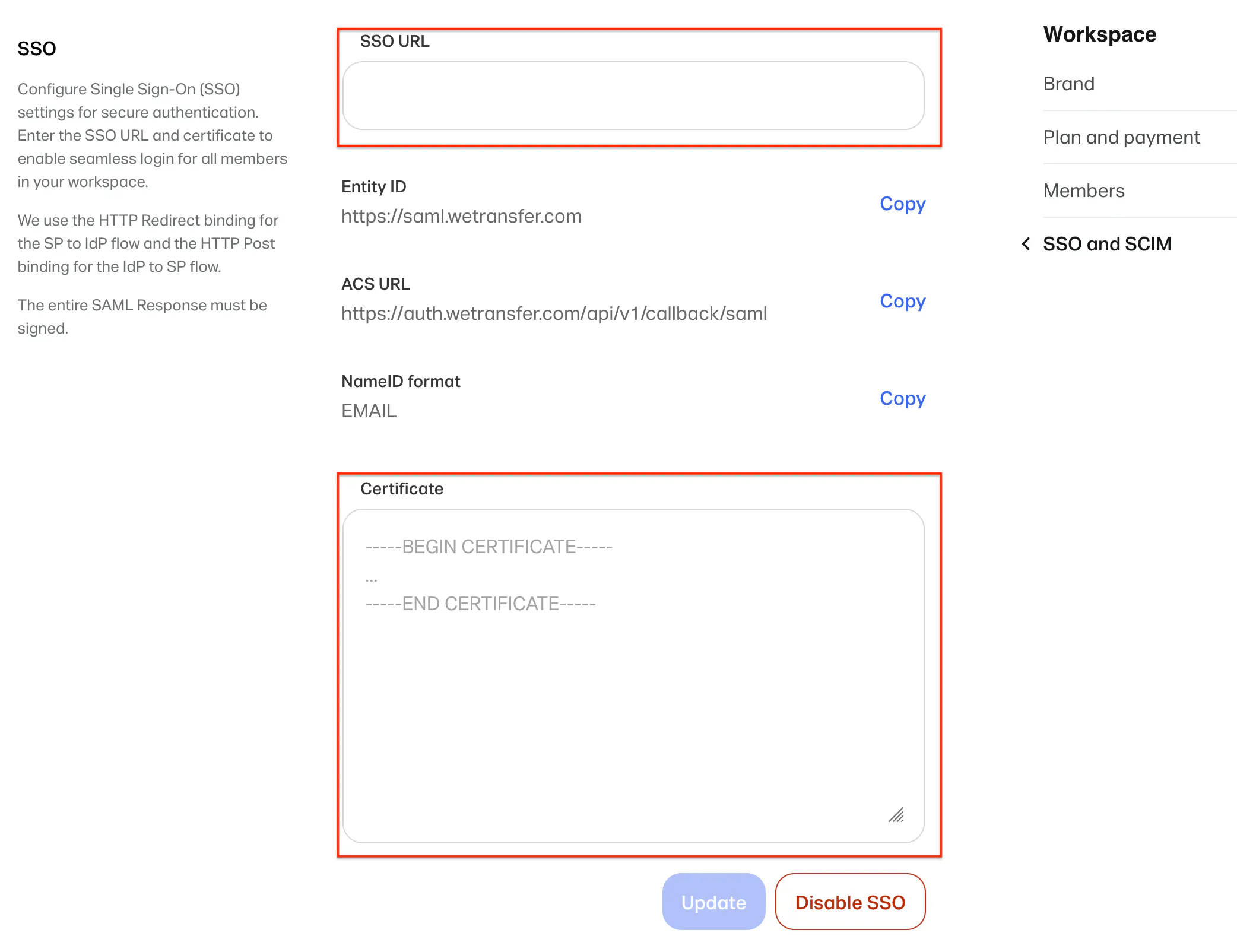
in het SSO-configuratiescherm in WeTransfer:
Stap 3
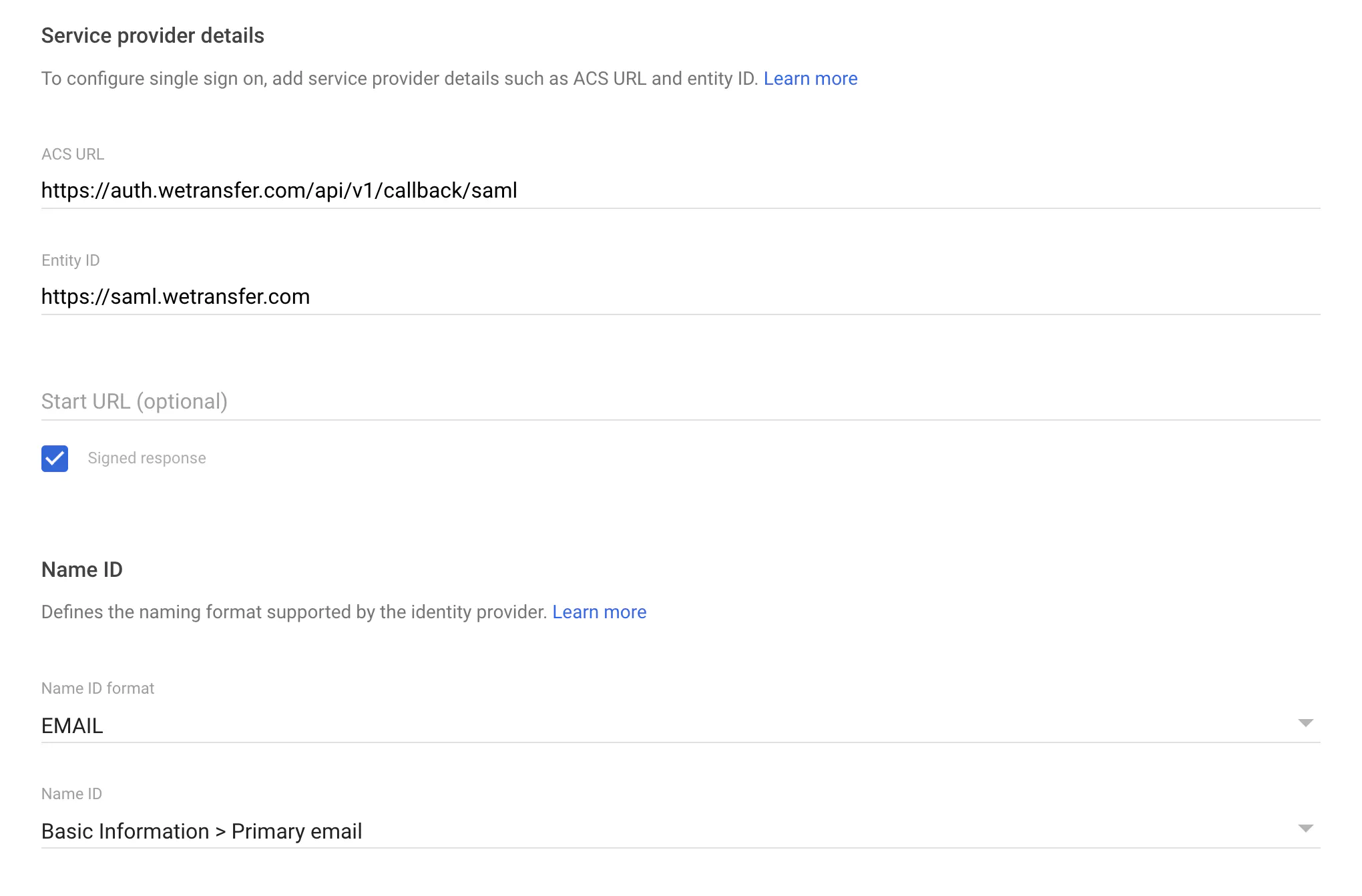
Kopieer vervolgens Entity ID en ACS-URL uit het SSO-configuratiescherm van WeTransfer dat in de afbeelding hierboven wordt getoond naar de overeenkomstige velden in Google Admin. Vink het selectievakje 'Ondertekend antwoord' aan en selecteer 'EMAIL' in het veld 'Naam-ID-indeling'. Zorg er ten slotte voor dat het veld 'Naam-ID' is ingesteld op 'Basisinformatie > Primair e-mailadres'. De uiteindelijke configuratie zou eruit moeten zien als in de afbeelding hieronder:
Stap 4
Je kunt deze stap overslaan en op 'Voltooien' klikken in de rechteronderhoek om de configuratie op te slaan.
Gebruikers aan de nieuwe SAML-app toewijzen
Standaard zijn er geen gebruikers aan de app toegewezen en is authenticatie via Google niet vereist. Om dit te wijzigen, open je de configuratiepagina van de nieuw gemaakte app via het menu 'Web- en mobiele apps' en klik je op de knop 'Details bekijken' in het gedeelte 'Gebruikerstoegang':
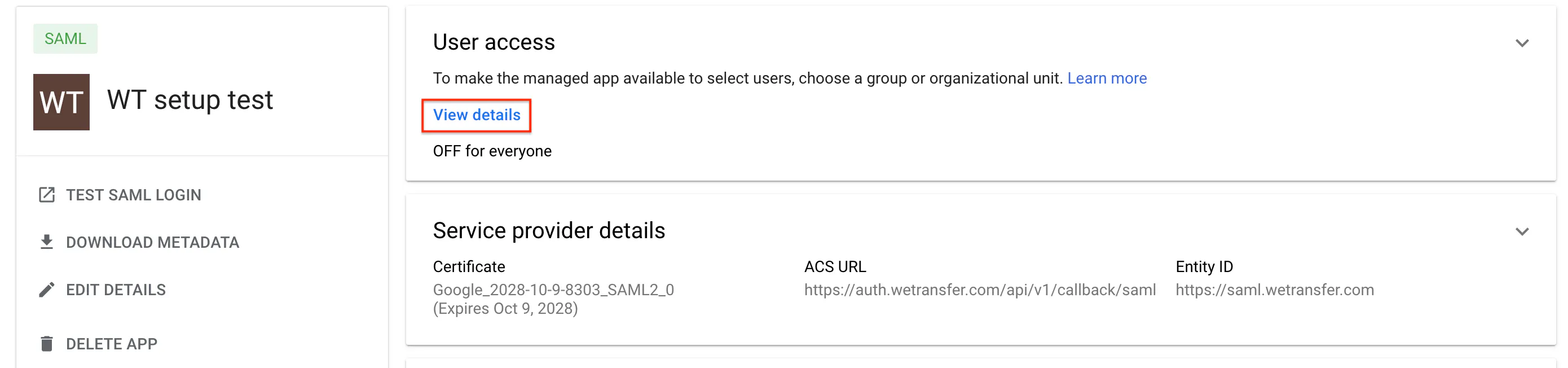
Vanaf daar kun je elke (of alle) organisatie-eenheid configureren om de app te gebruiken door de 'Servicestatus' in te stellen op 'AAN voor iedereen'.
Vraag je WeTransfer-contactpersoon om je domeinen toe te voegen en te verifiëren
Om SSO voor je team in te schakelen, moet je eerst met je WeTransfer-contactpersoon afstemmen om je organisatiedomeinen toe te voegen en te verifiëren. Let op: alleen leden zonder beheerdersrechten met e-mailadressen die bij deze geverifieerde domeinen (of hun subdomeinen) horen, mogen via SSO inloggen. Als onderdeel van dit proces kan het nodig zijn om een DNS-verificatie uit te voeren met een TXT-record. Je kunt de status van je domeinen volgen in het gedeelte 'Geclaimde domeinen', direct onder het gedeelte 'SSO'.
De configuratie testen
Beheerders loggen niet in via SSO
Let op: beheerders loggen niet in via SSO. Ze blijven inloggen met hun bestaande WeTransfer-inloggegevens. Zo is gegarandeerd dat iemand nog steeds toegang heeft tot de werkruimte als er ooit een probleem is met de SSO-configuratie.
Dit betekent dat een beheerder SSO niet kan testen met hun eigen account. Om te controleren of de configuratie werkt, nodig je een tweede lid uit voor de werkruimte. Zodra SSO is ingesteld, wordt dat lid doorgestuurd naar Google om in te loggen.
Dat zou genoeg moeten zijn! Vanaf nu worden alle leden zonder beheerdersrechten van je team doorgestuurd naar Google om in te loggen. Je kunt de configuratie ook testen door op de knop 'SAML-login testen' te klikken op de app-configuratiepagina.