Houd er rekening mee dat SSO en SCIM alleen beschikbaar zijn voor gebruikers met een Enterprise-plan. SCIM is niet standaard ingeschakeld - als je de SCIM-sectie op de beveiligingspagina van je workspace niet ziet, neem dan contact op met ons Sales-team om het te laten inschakelen. Als je nog geen Enterprise-plan hebt en meer wilt weten, aarzel dan niet om een offerte aan te vragen bij ons Sales-team.
Maak een nieuwe enterprise-applicatie voor WeTransfer aan
Je kunt deze stap overslaan als je er al één hebt aangemaakt.
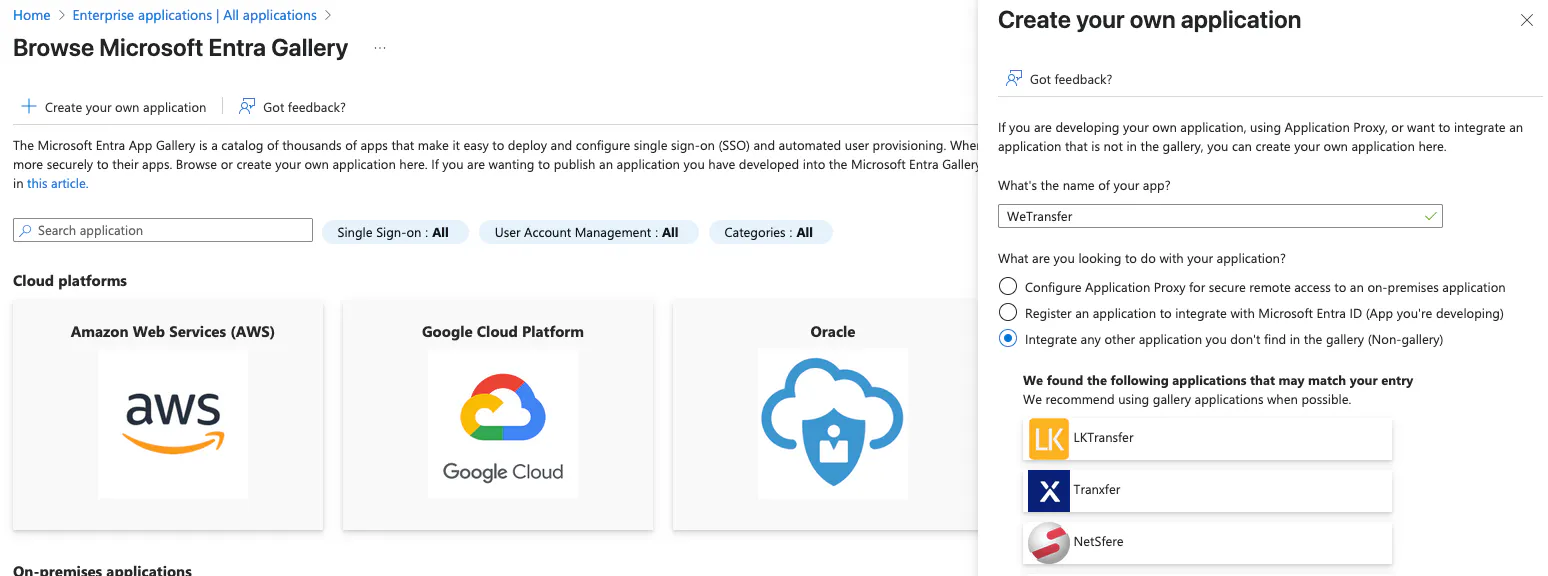
- Open Azure en ga naar Enterprise applications -> New application.
- Maak je eigen applicatie -> geef de app een naam en selecteer 'Integrate any other application you don't find in the gallery (Non-gallery)' in het selectievakjesmenu onder 'What are you looking to do with your application?'.
Nieuwe provisioningconfiguratie toevoegen
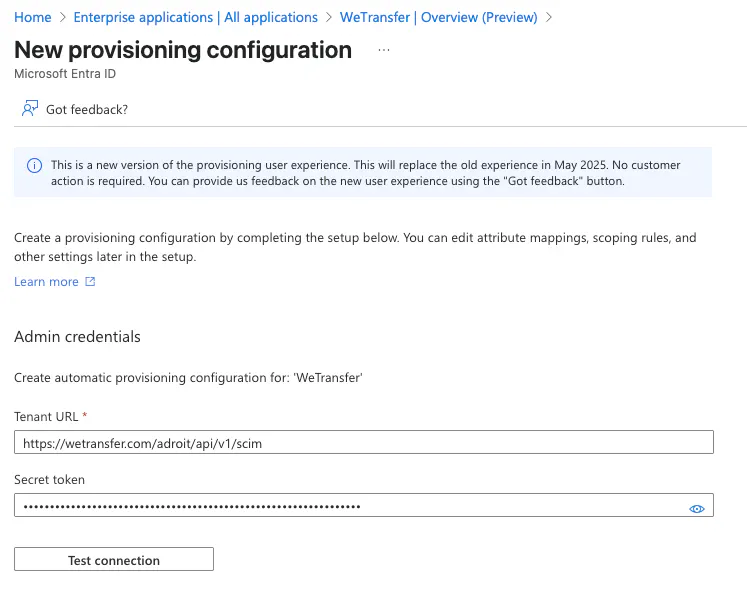
- Open de configuratiepagina van je nieuwe applicatie en selecteer 'Provisioning' in het menu aan de linkerkant.
- Onder 'Get started with application provisioning' in de sectie 'Create configuration' klik je op de knop 'Connect your application'.
- Vul de admin-credentials in die je kunt vinden op het SSO and SCIM tab op de WeTransfer-pagina. Let op: deze instellingen zijn alleen toegankelijk voor teambeheerders. Kopieer vanuit de SCIM-sectie de SCIM Endpoint Url als
Tenant URLen genereer een nieuweBearer tokendie je opgeeft alsSecret token. Druk op de knop 'Test connection' om de configuratie te bevestigen. - Je ziet rechtsboven een pop-up verschijnen die de succesvolle verbinding bevestigt. Ga verder door onderaan op de knop 'Create' in het menu te drukken.
WeTransfer-rollen configureren
Binnen een team worden gebruikers verdeeld in leden en beheerders. Beheerders kunnen het team beheren, waaronder teamleden uitnodigen en verwijderen en SAML SSO en SCIM configureren.
Om deze rollen in het provisioningproces te ondersteunen, volg je de onderstaande stappen:
- Ga naar App registrations -> je app die je zojuist hebt aangemaakt.
- Selecteer in het menu aan de linkerkant 'Manifest'.
- Je ziet het App Manifest in JSON-formaat. Voeg de twee onderstaande objecten toe die de WeTransfer-rollen definiëren aan de lijst onder de '
appRoles'-sleutel:
{
  "allowedMemberTypes": [
    "User"
  ],
  "description": "WeTransfer member",
  "displayName": "Member",
  "id": "d43f4ebe-5bd2-4c3b-b71d-145edb4b428a",
  "isEnabled": true,
  "origin": "Application",
  "value": "Member"
},
{
  "allowedMemberTypes": [
    "User"
  ],
  "description": "WeTransfer administrator",
  "displayName": "Admin",
  "id": "cc55e9c4-1db8-47a5-b2ad-dd179da41b44",
  "isEnabled": true,
  "origin": "Application",
  "value": "Admin"
},
Pas desgewenst de 'id'-attributen van de objecten aan. Je mag alle attributen wijzigen behalve 'value' — die moet exact overeenkomen met 'Member' of 'Admin'.
- Sla de configuratie op. De rollen zijn nu beschikbaar wanneer je gebruikers gaat provisionen in de volgende sectie.
Attribuutmapping configureren
Voordat je gebruikers gaat provisionen, moet je gebruikersattributen zoals namen, e-mailadressen, enz. toewijzen aan de attributen die WeTransfer vereist.
- Open de sectie 'Attribute mapping' via het menu aan de linkerkant van de pagina.
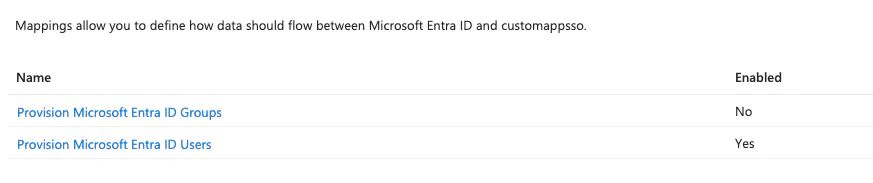
- Standaard zie je ingeschakelde mappings voor zowel Groups als Users. Omdat we op dit moment geen Groups ondersteunen, klik je op die naam en zet je in het menu 'Enabled' op No. Sla de wijzigingen op en keer terug naar de attribute mapping-sectie. Na enkele ogenblikken zie je de bijgewerkte status zoals in de screenshot hieronder:
- Klik vervolgens op 'Provision Microsoft Entra ID Users'. Deze configuratie moet ingeschakeld zijn met alle drie de 'Target Object Actions' aangevinkt.
- Onderaan bij 'Attribute Mappings' vink je 'Show advanced options' aan en klik je op 'Edit attribute list for
customappsso'. - Ga naar het einde van de lijst en definieer een nieuw attribuut voor de WeTransfer-rol. Dit werkt niet tenzij je de vorige sectie 'Configure WeTransfer roles' hebt voltooid.
- Configureer het nieuwe attribuut met de volgende gegevens. Laat alle selectievakjes behalve 'Required' uitgevinkt.
Naam | Type | Vereist |
|---|---|---|
urn:ietf:params:scim:schemas:extension:WeTransfer:2.0:User:role | String | Aangevinkt |
- Sla de attributenlijst op en ga terug naar het attribute mapping-menu.
- Voeg een nieuwe mapping toe voor de WeTransfer-rol. Klik op 'Add New Mapping' onder de tabel en vul het formulier in met de volgende gegevens:
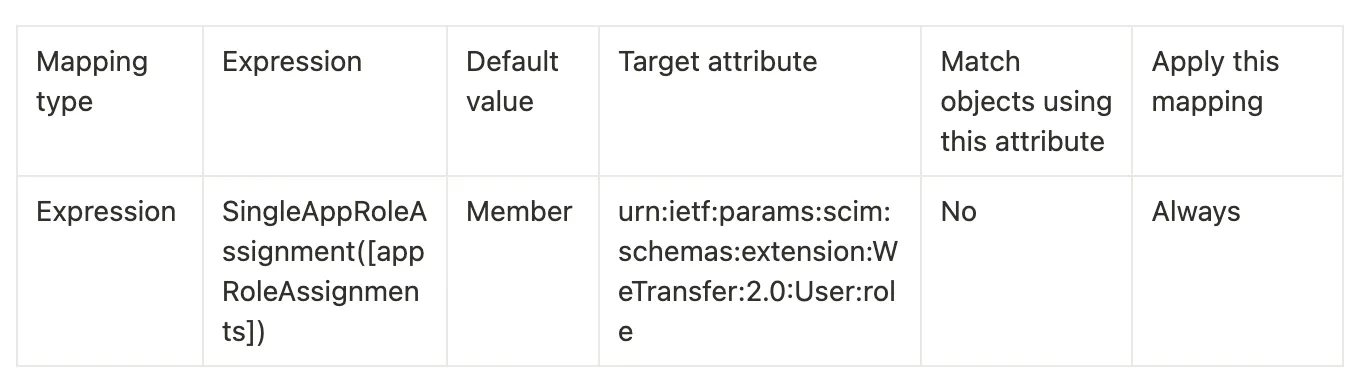
- Klik op 'Ok' om het attribuut op te slaan.
- Verwijder tenslotte de niet-gebruikte attributen uit de 'Attribute Mappings table'. Je laat alleen de volgende '
customappsso Attributes' staan:userName,active,name.givenName,name.familyName,externalId,urn:ietf:params:scim:schemas:extension:WeTransfer:2.0:User:role.
De tabel zou er nu uit moeten zien zoals in de afbeelding hieronder:

Je vindt hieronder de uitleg van alle aanpasbare attributen die door WeTransfer worden ondersteund. Deze lijst bevat extra attributen die je zelf kunt configureren:
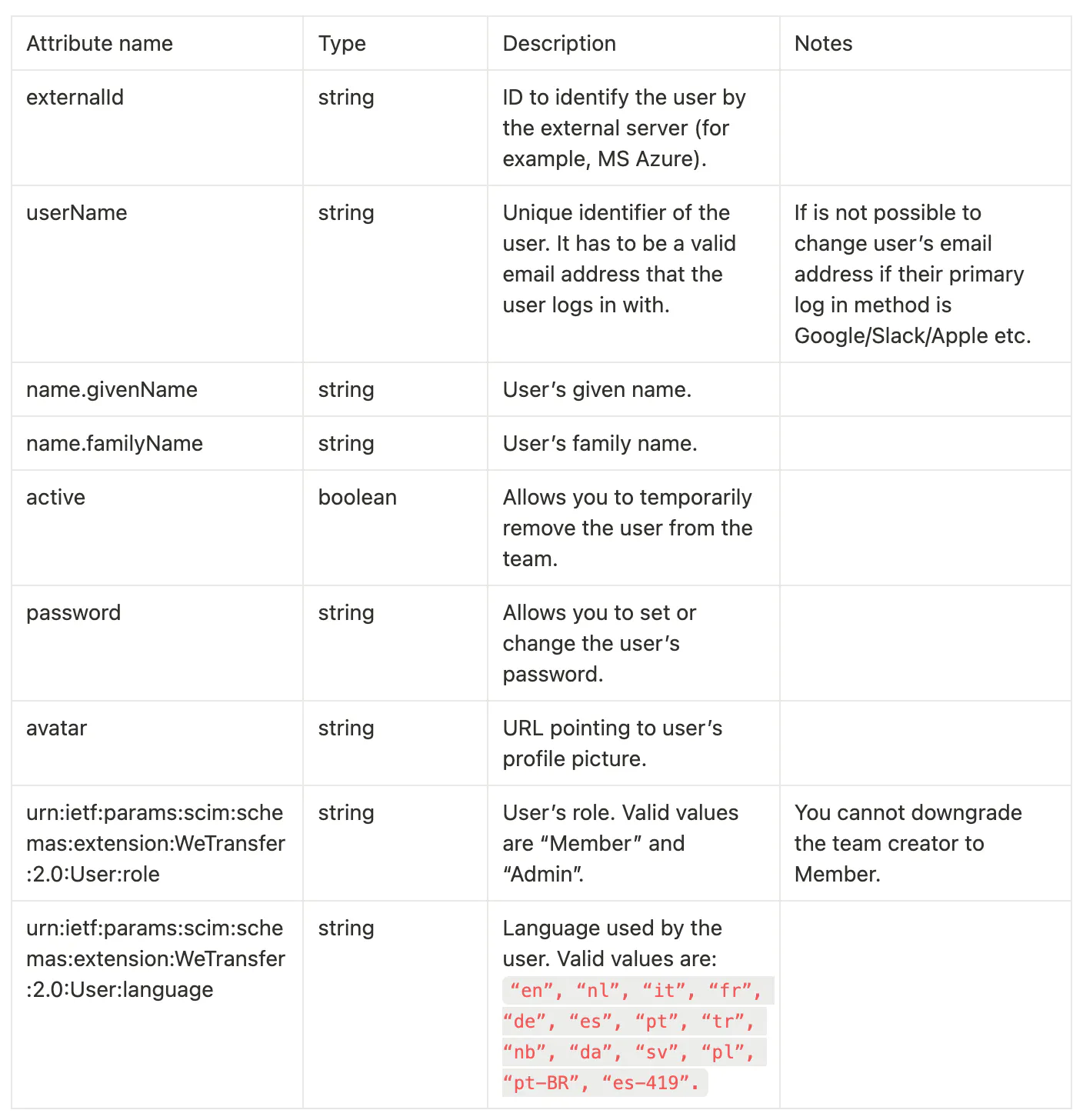
Om alle attributen te vinden die worden teruggegeven in responses van de SCIM-server, controleer het Schemas endpoint dat alle ondersteunde Schemas in JSON-formaat retourneert.
Gebruikers provisionen
Open de sectie 'Users and groups' via het menu aan de linkerkant. Klik in het bovenste menu op 'Add user/group' en voeg gebruikers of groepen toe die naar WeTransfer provisioned moeten worden.
Zorg dat je de juiste rol selecteert onder 'Select a role'. Je zou 'Admin' of 'Member' moeten kunnen selecteren als je de sectie 'Configure WeTransfer roles' in deze handleiding hebt voltooid.
Provisioning starten
Dat zou genoeg configuratie moeten zijn om met het provisionen te beginnen. Selecteer in het menu aan de linkerkant 'Overview' en klik bovenaan op 'Start provisioning'. In de meeste gevallen duurt het enige tijd voordat Azure gebruikers naar WeTransfer gaat provisionen.