
Dela vilken fil som helst med en enda nedladdningslänk
Ladda upp dina filer till WeTransfer och få en unik, delbar URL så fort uppladdningen är klar. Klistra in den i ett chattmeddelande, ett mejl, ett inlägg eller var som helst, och den som får den kan klicka direkt för att hämta utan att behöva något konto.
En länk, omedelbar åtkomst
När du behöver skicka filer till någon snabbt tar en direkt nedladdningslänk bort alla onödiga steg. Ladda upp till WeTransfer, kopiera länken och dela där konversationen redan pågår. Alla filer kommer fram exakt som du laddade upp dem, utan omkodning, utan komprimering och utan kvalitetsförändringar, oavsett om du skickar designfiler, ljud, PDF, dokument eller annat. En länk fungerar för valfritt antal mottagare, så du behöver inte skicka separata kopior eller hantera vem som har åtkomst till en delad mapp. Om filerna är känsliga kan du lägga till ett lösenord innan du delar eller begränsa hämtningar till en specifik lista med mejladresser.
Vad som gör WeTransfer annorlunda
Våra funktioner är utformade för att minimera hur mycket av dina data vi — eller någon annan — kan komma åt, så att du kan behålla det som är ditt.
30M+ överföringar skickas varje månad
4,8 i genomsnitt i App Store / Play Store
12M+ aktiva användare varje månad
43K+ företag använder WeTransfer dagligen
Allt du behöver
Ge människor enkla verktyg så gör de extraordinära saker. Ultrahastiga filöverföringar, inbyggd anpassning, enklare samarbete i team. Det är WeTransfer‑magin.
Få dina idéer framåt
Dela innehåll med en unik länk, ge vem som helst fri möjlighet att skicka upp till 200GB filer till dig, och behåll kontrollen över dina överföringar — även efter att du har skickat.
Samarbetsverktyg för team i alla storlekar
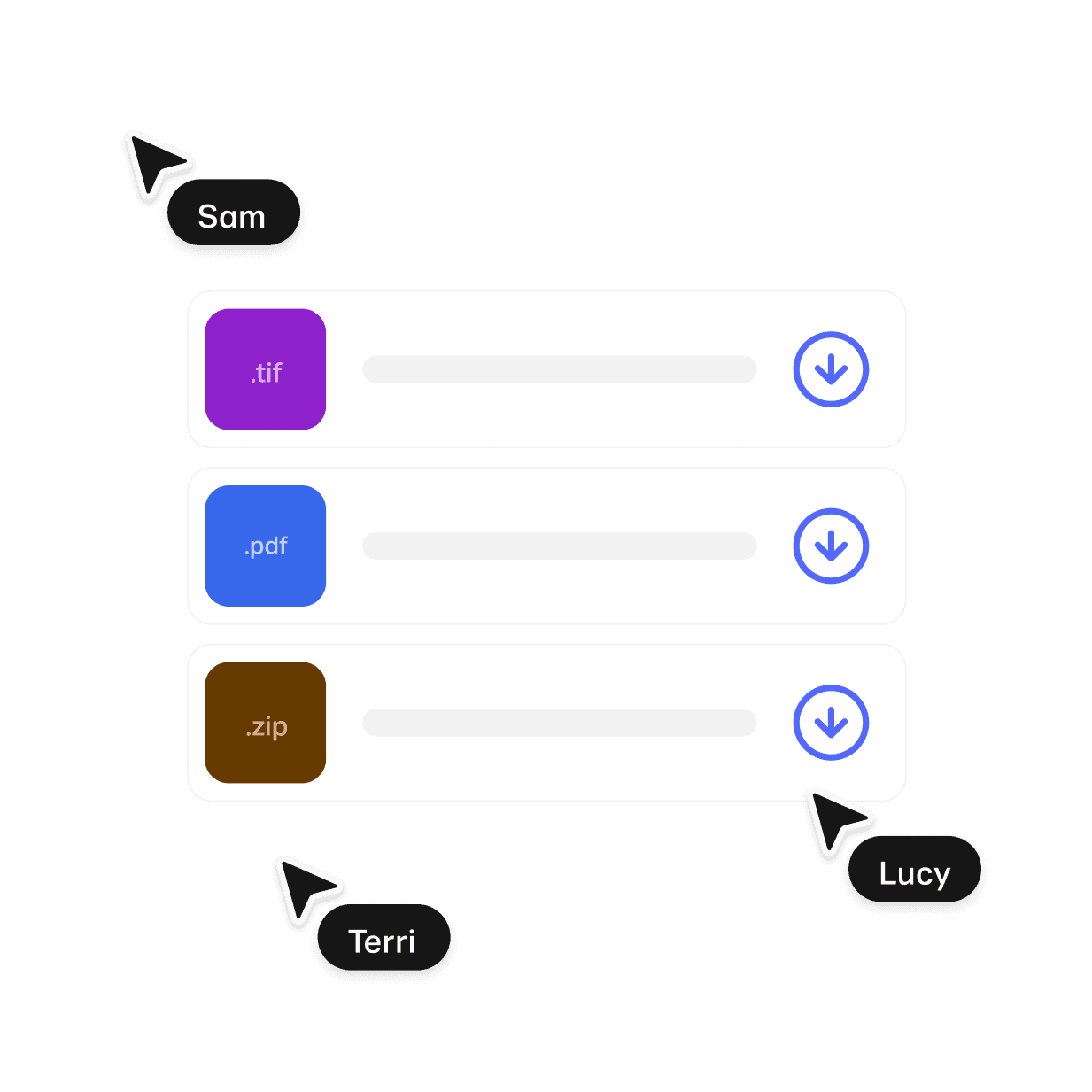
Med verktyg som gör samarbetet smidigare kan hela teamet prata och arbeta som ett — utan att störa arbetsflödet.
Dela med trygghet och säkerhet
Från lösenordsskydd till filkryptering — WeTransfer har de inbyggda säkerhetsfunktioner du behöver för att skydda ditt arbete.
Vanliga frågor
Alla dina frågor besvarade.
Öppna WeTransfer i din webbläsare, klicka på ikonen med tre prickar i överföringsfönstret och växla till länköverföring innan du lägger till dina filer. När uppladdningen är klar genererar WeTransfer en unik URL som du kan kopiera och dela var som helst. I Mac-appen är varje överföring en länköverföring som standard och länken kopieras automatiskt till urklipp när uppladdningen är klar.
Nej. Alla med din länk kan förhandsvisa eller hämta filerna direkt i sin webbläsare utan att registrera sig. Mottagare kan också förhandsvisa filtyper som stöds som bilder, video, ljud och PDF i webbläsaren innan de bestämmer vad de vill hämta, utan konto.
Länköverföringar har ingen mottagarbegränsning. Du kan dela samma URL med en person eller ett helt team och alla får åtkomst via samma länk. Om du vill spåra vem som hämtar eller begränsa åtkomsten till specifika mejladresser finns båda alternativen tillgängliga på alla planer.
På ett gratiskonto är länkar aktiva i upp till 3 dagar från det att uppladdningen slutfördes. På Ultimate och uppåt kan du ställa in en egen utgångstid eller välja att låta länken vara aktiv på obestämd tid. Om en länk på ett gratiskonto går ut innan din mottagare hämtar den behöver du ladda upp och dela en ny länk.
Ja. Du kan ange ett lösenord i överföringsalternativen innan du klickar på Överför, eller lägga till ett efter att du skickat från din panel för överföringar. Endast personer som har lösenordet kan komma åt filerna, och eftersom WeTransfer inte inkluderar lösenordet i aviseringen delar du det med mottagarna separat via den kanal som passar bäst.